

Son yazı
Oyun Kolu Alırken Nelere Dikkat Edilmeli? Uyumluluk ve Drift
PS4 kolu neden PS5 oyunlarında çalışmaz, Bluetooth ne kadar gecikme ekler, Hall effect drift'i bitirir mi? Oyun kolu almadan önce bakmanız gerekenler.
Dizüstü ve masaüstü bilgisayarlar, işlemciler, ekran kartları, monitörler, çevre birimleri ve işletim sistemleri üzerine yazılar.
185 yazıSon yazı İlk yazı 2020
Son yazı
PS4 kolu neden PS5 oyunlarında çalışmaz, Bluetooth ne kadar gecikme ekler, Hall effect drift'i bitirir mi? Oyun kolu almadan önce bakmanız gerekenler.
SteamOS mu Windows mu, hangi çip, kaç GB RAM, hangi ekran? Steam Deck, ROG Xbox Ally ve rakipleri; Türkiye fiyatları ve garanti durumuyla karşılaştırmalı rehber.
Nasıl Yapılır?20 dk okuma
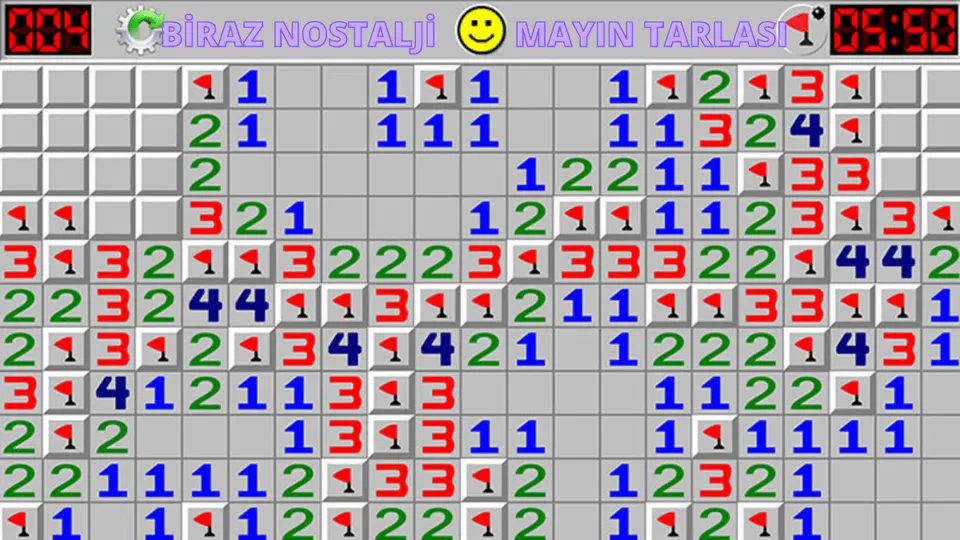
Mayın Tarlası (Minesweeper) bir mantık bulmacası. Izgaraya gizlenmiş mayınlara basmadan bütün güvenli kareleri açmanız gerekiyor. Açtığınız her karedeki sayı, o karenin çevresindeki sekiz karede kaç mayın olduğunu gösterir. Bu ipuçlarıyla mayınların yerini bulur, kalan kareleri temizlersiniz. Oyun Windows 7'ye kadar sistemle birlikte geliyordu. Windows 10 ve Windows 11'de ise Microsoft Store'dan ücretsiz indirilen Microsoft Minesweeper uygulamasıyla oynanıyor. Bu rehberde önce kuralları ve sayıl
İncelemelerGüncellendi 9 dk okuma

WSJ'ye göre Nvidia yönetim kurulu Jensen Huang'ı görevden almaya hazırlanıyordu. Kurul çarşamba gecesi toplandı, ancak perşembe sabahı itibarıyla bir karar açıklanmadı.
Haberler4 dk okuma
Valorant'tan e-imzaya, NVIDIA kartından BitLocker anahtarına kadar Linux'a geçince neyi kaybedeceğinizi kurulumdan önce görmenizi sağlayan kontrol listesi.
Nasıl Yapılır?19 dk okuma

Aksiyon oyunlarında refleks, zamanlama ve neredeyse hiç bitmeyen çatışma öne çıkar. Bu listede PC, PS5 ve Xbox'ta bugün oynamaya değer 18 aksiyon oyununu alt türlerine göre ayırdık. Her oyunun platformunu, çıkış tarihini, yaklaşık süresini ve kime uygun olduğunu tek bakışta görebilirsiniz. Aksiyon oyunu nedir, hangi alt türler var? Aksiyon oyunu, ilerlemenin büyük ölçüde oyuncunun dövüş ve hareket becerisine bağlı olduğu oyunlara verilen geniş bir addır. Bu listede şu alt türlere yer verdik: Sou
ListelerGüncellendi 13 dk okuma
Eski bilgisayarlar için 9 oyun ve resmi sistem gereksinimleri. Steam desteği, klasik sürüm farkları ve güncellenen RAM ihtiyaçlarına dikkat edin.
ListelerGüncellendi 13 dk okuma
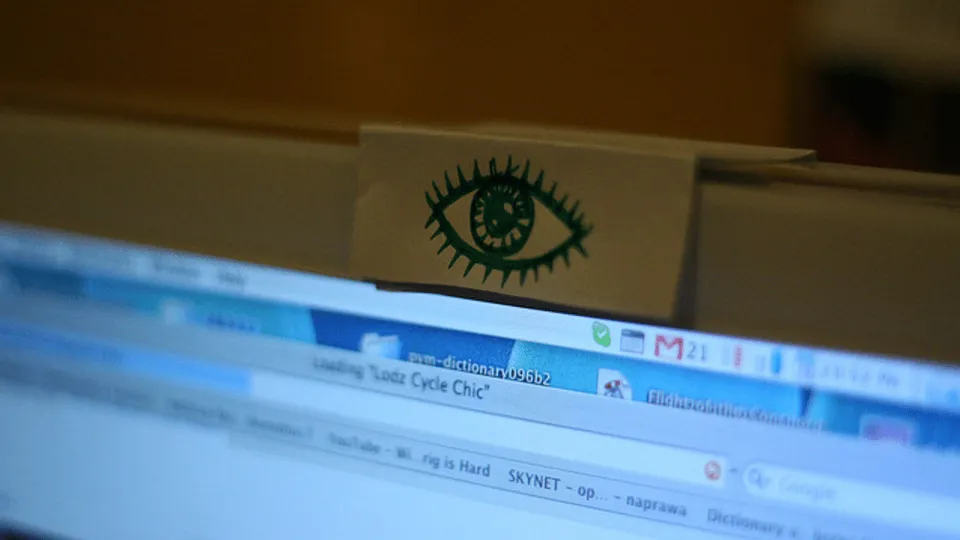
Kameradan izlendiğinizi anlamanın en güvenilir yolu, tahmin yürütmek yerine cihazınızın kendi kayıtlarına bakmaktır. Windows 11, macOS, iOS ve Android, kamerayı hangi uygulamanın ne zaman kullandığını gösterir. Kamera açıldığında da ekranda ya da kameranın yanında bir gösterge yanar. Bu göstergeyi kendiniz açmadığınız bir anda görüyorsanız ya da erişim geçmişinde tanımadığınız bir uygulama varsa durumu ciddiye almanız gerekir. En sık görülen kameradan izlenme belirtileri şunlardır: Kamerayı kull
İncelemelerGüncellendi 8 dk okuma
Bilgisayarınız yavaşladıysa ya da diskte yer kalmadıysa her şeyi silmeye çalışan bir "hızlandırıcı" kurmadan önce şunu bilin: Windows 11'in kendi araçları çoğu kullanıcı için yeterli. Yine de daha derin bir tarayıcı temizliği, toplu program kaldırma ya da tek tıkla bakım istiyorsanız güvenilir birkaç üçüncü taraf program öne çıkıyor. Aşağıda hangi programın kime uygun olduğunu, güncel fiyatları ve hangi araçlardan uzak durmanız gerektiğini bulabilirsiniz. Hızlı Seçim: Hangi Bilgisayar Temizleme
ListelerGüncellendi 10 dk okuma
RAM temizleme , bilgisayarınızdaki kullanılmayan uygulamaları kapatarak ve gereksiz arka plan yükünü azaltarak belleği ihtiyaç duyduğunuz işlere ayırmaktır. RAM’i sürekli olabildiğince boş tutmak bir hedef değildir. Ayrıca RAM, fotoğraf ve dosyalarınızı sakladığınız SSD veya sabit disk alanıyla aynı şey değildir. Bilgisayar yavaşladığında önce hangi kaynağın sıkıştığını kontrol edin. Bellek sorunu olmayan bir cihazda “RAM temizleyici” çalıştırmak, yavaşlığın nedenini bulmanın yerine geçmez. Bu r
İncelemelerGüncellendi 4 dk okuma
Windows 10’da etkin antivirüs korumasına ihtiyaç vardır; bunun mutlaka ayrı bir ücretli program olması gerekmez. Windows 10, Microsoft Defender Antivirus ile birlikte gelir. Ancak bugün asıl kontrol edilmesi gereken konu yalnızca antivirüs seçimi değil, işletim sisteminin güvenlik güncellemelerini almaya devam edip etmediğidir. Windows 10’un standart desteği 14 Ekim 2025’te sona erdi . Bu nedenle “Defender açık, o halde bilgisayarımın tüm güvenlik ihtiyaçları karşılanıyor” sonucu doğru değildir.
İncelemelerGüncellendi 4 dk okuma
CloudReady arıyorsanız güncel kurulum seçeneği ChromeOS Flex . Eski Neverware USB Maker adımlarını izlemek yerine Google’ın resmi kurulum aracını kullanmalısınız. Bu işlem Windows’u hızlandıran bir bakım uygulaması değildir; bilgisayara farklı bir işletim sistemi kurar. Her bilgisayarda hızlanma garantisi yoktur. Önemli: Kalıcı kurulum, hedef diskteki mevcut işletim sistemini, uygulamaları ve dosyaları siler. Yedek almadan başlamayın. Önce USB üzerinden denemek, cihazınızın temel işlevlerini kon
Nasıl Yapılır?Güncellendi 3 dk okuma
Bilgisayar ve Donanım ile birlikte en çok yazılan konular.