


Ping, paket kaybı ve FPS arasındaki fark
Ping, bilgisayarınızla oyun sunucusu arasındaki gidiş-dönüş gecikmesini milisaniye cinsinden gösterir. FPS ise bilgisayarınızın görüntüyü üretme hızıdır. Ping sabitken görüntü takılıyorsa yalnızca bağlantı ayarlarına odaklanmak yanlış sorunu çözmeye çalışmanıza neden olabilir.
Paket kaybında ise gönderilen verilerin bir kısmı ulaşmaz; oyuncuların sıçraması veya hareketlerin gecikmesi gibi belirtiler görülebilir. Riot’un ağ ve oyun kararsızlığı açıklamasındaki öneri doğrultusunda Ayarlar > Video > İstatistikler bölümünden performans ve ağ grafiklerini açarak farkı izleyebilirsiniz. Menü ifadeleri oyun diline göre değişebilir.
Tek sayı yerine bağlantının tutarlılığına bakın
Düşük gecikme rekabetçi oyunlarda avantaj sağlar, ancak sürekli dalgalanan bir bağlantıyı yalnızca ortalama ping ile değerlendirmeyin. Aynı sunucuda ne zaman sıçrama olduğunu, o sırada paket kaybı görülüp görülmediğini not edin. Herkes için “şu değerin altı kesin sorunsuzdur” sınırı koymak doğru değildir; Riot da kararsızlık eşiklerinin bölge veya yamaya göre değişebildiğini belirtir.
Kontrolleri bu sırayla yapın
Önce Riot Games hizmet durumunu açıp VALORANT ve bölgeniz için duyuru olup olmadığına bakın. Genel bir arıza varsa bilgisayarınızda çok sayıda ayar değiştirmek yerine duyurudaki yönlendirmeyi izleyin. Aşağıdaki denemeleri dereceli maç sırasında değil, bağlantınızı gözlemleyebileceğiniz uygun bir oyun oturumunda yapın.
Uygun oyun sunucusunu seçin
Riot’un sunucu seçimi belgesine göre tek başınıza oynarken veya grubun lideriyken bölgenizdeki kullanılabilir sunucular arasından seçim yapabilirsiniz. Bu işlem hesabın bölgesini değiştirmez.
İstemcinin gösterdiği gecikmeleri karşılaştırın. Sırf adı daha yakın bir şehri gösteriyor diye bir sunucunun mutlaka daha iyi sonuç vereceğini varsaymayın. Grup olarak oynuyorsanız diğer oyuncuların bağlantısını da hesaba katın. Birden fazla sunucuda aynı sorunun yaşanıp yaşanmadığını not etmek, destek talebinde de işe yarar.
Wi-Fi yerine Ethernet ile karşılaştırın
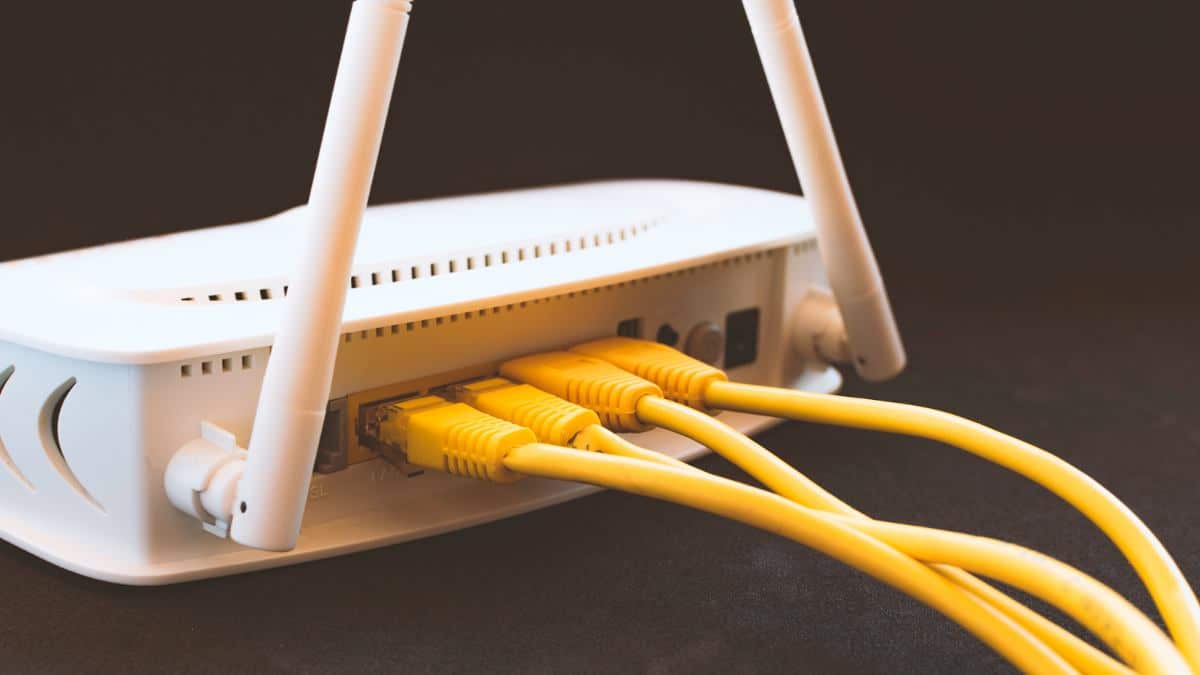
Mümkünse bilgisayarı yönlendiriciye Ethernet kablosuyla bağlayıp aynı sunucuda yeniden deneyin. Böylece kablosuz bağlantının etkisini ayırabilirsiniz. Kablolu bağlantı uzaktaki oyun sunucusunu yakınlaştırmaz; yerel ağdaki olası sorunları elemek için kullanılır.
Gereksiz ağ trafiğini duraklatın
Büyük indirmeleri, bulut yedeklemelerini ve yüksek bant genişliği kullanan yayınları duraklatın. Aynı evdeki kişilerden de test süresince yoğun aktarımı azaltmalarını isteyebilirsiniz. Ağa bağlı bütün cihazları çıkarmak gerekmez; önemli olan o anda oluşturdukları trafiktir.
Riot’un yüksek gecikme rehberi, kablolu bağlantının yanında arka plandaki indirme ve yayınların kontrolünü önerir. Modem/yönlendiriciyi yeniden başlatmak da denenebilir: başkalarının bağlantısını keseceğinizi haber verin, cihazı kapatıp yaklaşık 30 saniye sonra açın. Fabrika ayarlarına sıfırlama düğmesine basmayın.
VPN ve proxy etkisini ayrı test edin
VPN veya proxy kullanıyorsanız ve bağlantınız için zorunlu değilse, kişisel ağınızda bunlar kapalıyken sonucu karşılaştırın. Riot, bu servislerin bağlantıyı etkileyebildiğini belirtiyor. İş veya okulun zorunlu ağ güvenliği yapılandırmasını değiştirmeyin. Ücretli bir VPN’in otomatik olarak daha düşük ping sağlayacağını da varsaymayın.
DNS değişikliği ne zaman anlamlıdır?
Riot, bağlantı sorunlarında internet sağlayıcısının DNS hizmetini elemek için farklı DNS denemesine yer verir. Bu, oyun sunucusuna giden rotayı veya fiziksel mesafeyi düzeltme garantisi değildir. Sadece ping sayısını düşürmek için rastgele DNS adresleri, kayıt defteri komutları veya “ping hızlandırıcı” yazılımlar kullanmayın. Bağlantı kurma sorununuz da varsa resmi destek akışını izleyin ve değiştirdiğiniz ayarların önceki değerlerini kaydedin.
Antivirüsü ve güvenlik duvarını açık tutun
Ping sorunu için antivirüsü, güvenlik duvarını veya Vanguard’ı kapatmayın. Bir güvenlik uyarısı ya da bağlantı engeli varsa tam hata mesajını inceleyin ve Riot’un bağlantı desteğine başvurun. Kaynağı belirsiz araçlara yönetici izni vermek, bağlantı sorununa ek olarak güvenlik riski yaratır.
Paket veya modem değiştirmeden önce kanıt toplayın
Ping yalnızca internet paketinizin Mbps değeriyle veya sağlayıcının tek bir “fiziksel sunucusuna” uzaklığınızla açıklanamaz. Oyun sunucusunun konumu ve ağ rotası da önemlidir. Riot’un gecikme açıklaması bu etkenleri ayrı ayrı ele alır.
Bu nedenle önce kablolu/kablosuz sonuçları, seçilen sunucuyu, sorunun saatini ve paket kaybını kaydedin. Sorun farklı çevrimiçi hizmetlerde de görülüyorsa internet sağlayıcınıza bu bilgilerle başvurun. Yalnızca VALORANT’ta yaşanıyorsa Riot desteğine denediğiniz adımları iletin. Yeni modem veya daha pahalı paket almadan önce sorunun kaynağını netleştirin.
En yararlı yaklaşım: Bir değişiklik, bir karşılaştırma
Her seferinde tek değişkeni değiştirin ve aynı sunucudaki sonucu karşılaştırın. Böylece hangi adımın etkili olduğunu görebilirsiniz. Ping normalken FPS düşük kalıyorsa VALORANT FPS artırma rehberindeki performans kontrollerini ayrıca değerlendirin. Bağlantı gecikmesi ile bilgisayar performansını birbirine karıştırmamak gereksiz ayar değişikliklerini önler.