
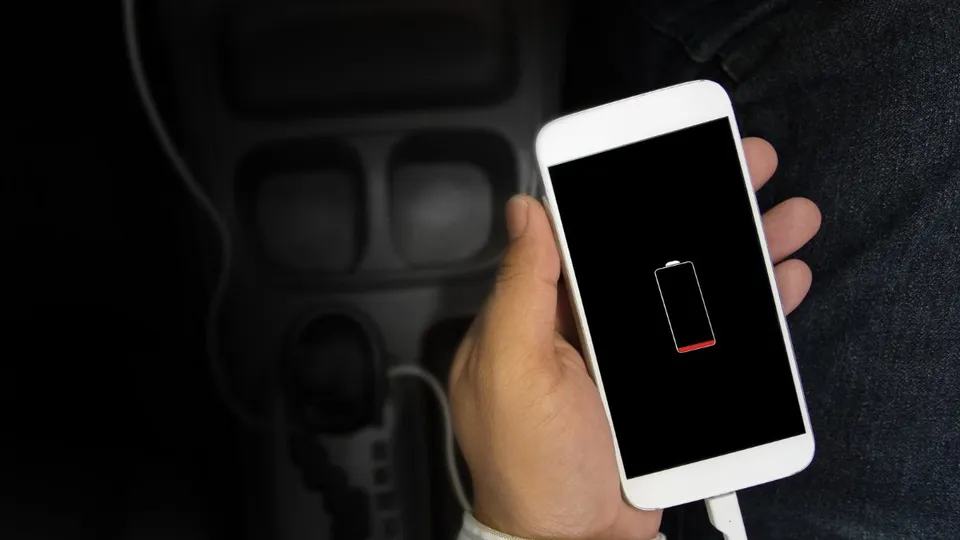
Önce güvenlik: Bataryada şişme, kasada açılma, yanık kokusu, duman veya belirgin fiziksel hasar varsa şarj denemelerini bırakın. Cihazı açmayın, bataryaya bastırmayın ve kendiniz delip çıkarmaya çalışmayın. Üreticinin servis yönlendirmesini izleyin. Google’ın batarya rehberi, şişmiş bataryanın bastırılmaması ve cihazın kullanıcı tarafından sökülmemesi gerektiğini özellikle belirtiyor.
Telefon Şarj Olmuyor Sorununun Çözüm Yöntemleri
Aşağıdaki kontrolleri güvenli, kuru ve fiziksel hasarı olmayan cihazlarda uygulayın. Her adımda tek bir parçayı değiştirerek denemek, sorunun kabloda mı adaptörde mi olduğunu anlamayı kolaylaştırır.
Şarj Başlığınızı ve Kablonuzu Kontrol Edin
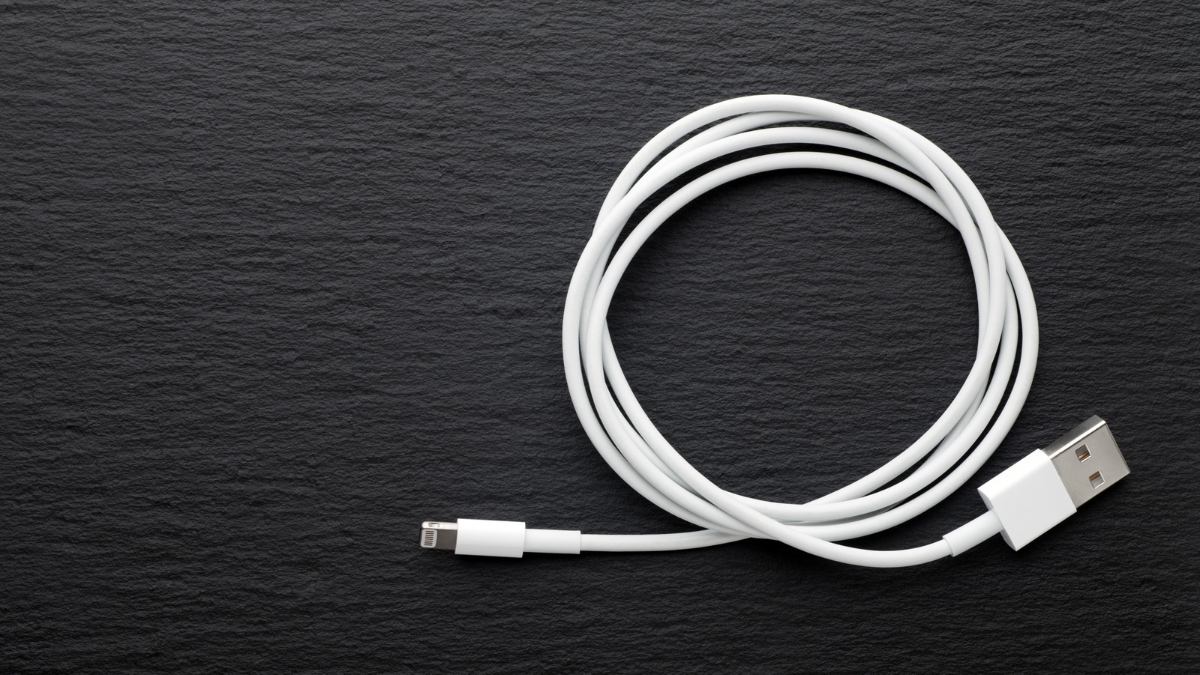
Kabloda yırtılma, ezilme veya uçlarda eğilme olup olmadığına bakın. Hasarlı aksesuarı farklı cihazlarda denemek yerine kullanmayı bırakın. Sağlam görünen kablonun telefon ve adaptör bağlantısını kontrol edin; zorlayarak takmayın.
Telefonunuzla uyumlu, çalıştığını bildiğiniz başka bir kablo ve adaptörle deneyin. Yalnızca bağlantı ucunun uyumlu olması hızlı şarjın desteklendiği anlamına gelmez. Aksesuarın telefonun istediği güç ve şarj standardını desteklemesi gerekir. “Orijinal değilse kesinlikle şarj etmez” sonucu da doğru değildir; uyumluluk ve güvenilirlik önemlidir.
Google’ın Android şarj rehberi, farklı kablo ve adaptörle denemeyi ve desteklenmeyen aksesuar uyarısını kontrol etmeyi öneriyor.
Prizlerinizin Çalıştığına Emin Olun
Adaptörü çalıştığını bildiğiniz başka bir duvar prizinde deneyin. Araya USB çoklayıcı, bilgisayar portu veya uzatma kablosu girmişse bunları devreden çıkararak karşılaştırın. Gevşek, yanmış veya kıvılcım çıkaran prize müdahale etmeyin; elektrik tesisatı sorunu için uzman desteği alın.
Telefon Aşırı Isındıysa Bekleyin
Şarj sırasında oyun, kamera veya yoğun işlem kullanımı cihazı ısıtabilir. Ekranda sıcaklık uyarısı varsa işlemleri durdurun, şarjdan ayırın ve doğrudan güneş almayan normal oda koşullarında soğumasını bekleyin. Buzdolabı, buz, saç kurutma makinesi veya başka bir yapay ısıtma/soğutma yöntemi kullanmayın.
iPhone’da sıcaklık nedeniyle şarjın yüzde 80’in üzerine çıkması geçici olarak sınırlandırılabilir. İyileştirilmiş şarj veya cihazın desteklediği şarj sınırı da benzer bir görüntü oluşturabilir. Bu yüzden yüzde 80’de durmak tek başına arıza kanıtı değildir. Apple’ın şarj destek sayfasında sıcaklık ve şarj sınırı ayrımı bulunuyor.
Telefonunuzun Şarj Soketinin Temizliğini Kontrol Edin
Kabloyu çıkarıp bağlantı noktasına dışarıdan, iyi ışık altında bakın. Kablo tam oturmuyorsa zorlamayın. Porta iğne, kürdan, pamuklu çubuk veya metal alet sokmayın; içine sıvı püskürtmeyin ve basınçlı hava uygulamayın. İçeride sıkışmış kir, eğilmiş temas noktası veya gevşeklik görünüyorsa servis desteği alın.
Bu aşamada amaç cihazı sökmeden olası fiziksel sorunu fark etmektir. Telefonun dış yüzeyini temizlemekle bağlantı noktasının içini kazımak aynı işlem değildir. Apple’ın temizlik talimatları da açıklıklara nem kaçırmamayı ve basınçlı hava kullanmamayı vurguluyor.
Nem veya Sıvı Uyarısı Varsa Kablolu Şarjı Durdurun
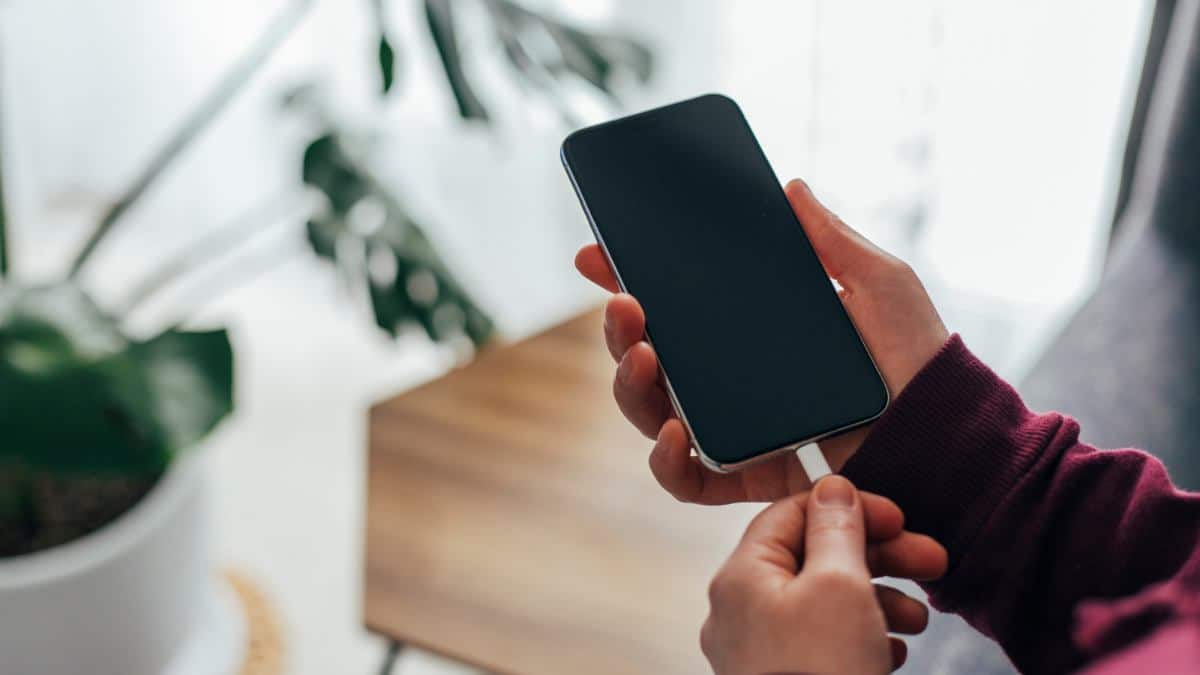
Nem uyarısını atlayıp şarjı zorlamayın. Telefonu ve kabloyu ayırın; kuruması için hava alan kuru bir ortamda bekletin. Pirince gömmek veya ısı uygulamak çözüm değildir.
Apple, iPhone bağlantı noktasındaki sıvı uyarısında ilk yeniden denemeden önce en az 30 dakika beklemeyi, tamamen kurumanın 24 saate kadar sürebileceğini belirtiyor. Bu süre bütün telefonlar için evrensel bir kural değildir. Kendi modelinizin talimatını izleyin. Desteklenen cihazlarda kablosuz şarj ancak cihazın arka yüzeyi kuruysa ve başka hasar belirtisi yoksa değerlendirilebilir. Apple’ın sıvı uyarısı rehberine bakabilirsiniz.
Pil Tamamen Boşsa ve Ekran Açılmıyorsa
Telefon kuru, hasarsız ve normal sıcaklıktaysa çalışan, uyumlu bir şarj cihazına bağlayıp yaklaşık 30 dakika bekleyin. Tamamen boşalmış pilde ekran hemen açılmayabilir. Ardından modelinizin resmi yeniden başlatma talimatını deneyin.
Telefon başka bir hattan arandığında çalıyor veya titreşiyor ama ekran görünmüyorsa sorun şarjdan ziyade ekranla ilgili olabilir. Android’de Google’ın açılmayan cihaz kontrolü bu olasılığı da ele alıyor. Tuş kombinasyonları modele göre değiştiğinden rastgele kurtarma menüsü komutları uygulamayın.
Yeniden Başlatma ve Android Güvenli Modu
Cihaz açılıyorsa normal yeniden başlatma işlemini deneyin. Android’de sorun bir uygulama yükledikten sonra başladıysa üreticinin desteklediği güvenli mod, uygulama kaynaklı davranışı araştırmak için kullanılabilir. Güvenli moda giriş yöntemi modele göre değişir; Google’ın Android uygulama sorunlarını araştırma rehberi bu yöntemin kullanımını açıklıyor.
Güvenli modda şarj olması tek başına hangi uygulamanın suçlu olduğunu kanıtlamaz. iPhone’da kullanıcıya sunulan, Android’deki gibi bir güvenli modla şarj testi yoktur. Android için verilen ses ve güç düğmesi talimatlarını iPhone’a uygulamayın.
Yazılımı Kontrol Edin, Sıfırlamada Acele Etmeyin
Telefon normal çalışıyor ve güncelleme için yeterli şarjı varsa sistem güncellemelerini kontrol edin. Pili çok düşük ve şarjı kararsız cihazda güncellemeyi zorlamak yerine önce güç sorununu çözün.
Fabrika ayarlarına dönmek, kablo veya soket arızasını gidermez. Şarj olmadığı için doğrudan virüs teşhisi koymak da doğru değildir. Servis yazılım sıfırlaması önerirse önce fotoğraf, belge ve hesap erişimlerinizi güvenceye alın. Android’de sıfırlama verileri siler ve kurulumda önceki Google hesabınız gerekebilir; Google’ın sıfırlama hazırlıklarına bakın.
Telefonunuzun Donanımlarını Kontrol Edin
Sağlam aksesuar ve prizle, kuru ve normal sıcaklıktaki telefon hala şarj olmuyorsa servise başvurun. Kabloyu belirli bir açıyla tutunca şarj olması, düşme sonrası sorunun başlaması veya portta gevşeklik görülmesi de inceleme gerektirir.
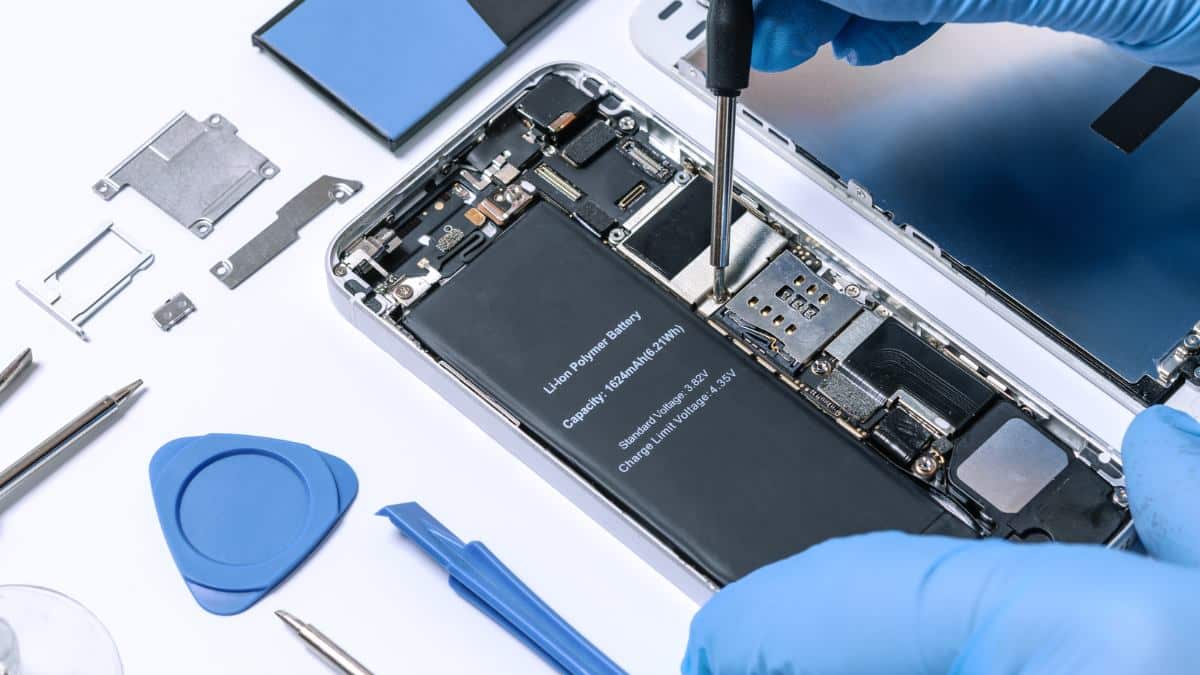
Servise sorunun ne zaman başladığını, kullanılan aksesuarları, ekrandaki uyarıyı ve denediğiniz adımları söyleyin. Cihaz güvenle açılabiliyorsa önemli verileri önceden yedekleyin. Kasayı açmak veya bataryayı kendiniz değiştirmek bu genel sorun giderme rehberinin kapsamı dışındadır.
Genel Değerlendirme
En verimli sıra; güvenlik belirtileri, aksesuar ve priz, sıcaklık ve nem, ardından yeniden başlatma kontrolüdür. Şarj yüzdesinin yükselmemesiyle telefonun hiç güç almamasını ayırın. Temel kontroller sonuç vermiyorsa aynı denemeleri zorlayarak tekrarlamak yerine üreticinin servisinden destek alın.