
Kısa cevap: oyun kolu alırken bakmanız gereken 6 şey
- Platform ve oyun desteği: PS4 kolu PS5'te yalnızca PS4 oyunlarında çalışır, PS5 oyunlarında işe yaramaz. PC'de XInput desteği olmayan bir kolu, yalnızca XInput kullanan oyunlar hiç görmez.
- Bağlantı türü: Rekabetçi FPS oyunlarında kablo ya da 2.4 GHz dongle daha güvenli bir seçim. Koltukta oynarken ve telefonda Bluetooth yeterli.
- Analog çubuk teknolojisi: Potansiyometreli çubuklar zamanla aşınıp drift yapabilir. Hall effect çubuklarda mıknatıs ile sensör birbirine değmiyor; iFixit bu yüzden onları drift'e "çok daha az yatkın" sayıyor. TMR çubuklar için daha yüksek dayanıklılık vaadi ise üreticiden geliyor.
- Tetikler ve ek tuşlar: Tetik modları, arka tuşlar ve titreşim türleri koldan kola değişir. Haptik geri bildirim gibi gelişmiş özelliklerin çalışması oyunun desteğine bağlıdır.
- Ayarlanabilir ölü bölge: Kolun uygulamasında deadzone ayarı varsa hem hafif kaymayı hem nişan hissini kendiniz dengeleyebilirsiniz.
- Garanti ve ithalatçı: Garanti belgesi isteyin, ithalatçının kim olduğuna bakın ve faturayı saklayın.
Kolu yalnızca konsolunuza yedek olarak, koltukta tek oyunculu oyunlar için alıyorsanız bu liste büyük ölçüde yeterli. PC'de oynuyorsanız, rekabetçi oyunlara giriyorsanız ya da daha önce drift yüzünden kol değiştirdiyseniz okumaya devam edin.
Önce platform: kol cihazınızda ve oyununuzda çalışacak mı?
İlanlardaki "uyumlu" kelimesi birbirinden çok farklı şeyler anlatabilir. Kol cihaza bağlanıyor ama bazı tuşları çalışmıyor olabilir. Tuşlar çalışırken titreşim devre dışı kalabilir. Bir oyunda sorunsuz çalışan kol, başka bir oyunda hiç görünmeyebilir. Bu yüzden "PC/PS5/Switch uyumlu" ifadesiyle yetinmeyin. Kutuda platformun resmi logosunu ya da lisans ibaresini arayın, sonra üreticinin uyumluluk listesinde kendi cihazınızın ve sistem sürümünüzün yer alıp almadığına bakın.
Konsolu henüz seçmediyseniz kol uyumluluğunu da hesaba katarak PS5 ve Xbox Series X karşılaştırmamıza ve oyun konsolu önerilerimize göz atabilirsiniz.
PlayStation 5: DualSense, lisanslı kollar ve PS4 kolunun sınırı
Sony'nin PS4 aksesuarları için yaptığı uyumluluk açıklaması bu konuda net: DualShock 4 ve resmi lisanslı üçüncü taraf PS4 kolları PS5'te yalnızca desteklenen PS4 oyunlarında çalışıyor. PS5 oyunları DualSense'in yeni özellikleri düşünülerek tasarlandığından bu oyunlarda PS4 kolu kullanılamıyor.
Özel çevre birimlerinde durum farklı. Resmi lisanslı direksiyonlar, arcade stick'ler ve uçuş çubukları hem PS5 oyunlarında hem desteklenen PS4 oyunlarında çalışıyor. Sony bu ürünler için uyumluluğu doğrudan üreticiye sormanızı öneriyor.
Xbox kolları PS5'te resmi olarak desteklenmiyor. Microsoft'un Xbox Wireless Controller için saydığı platformlar arasında PS5 yok. Bu iş için satılan üçüncü taraf adaptörler var, ama bunları ne Sony ne Microsoft onaylıyor.
DualSense'i öne çıkaran haptik geri bildirim ve adaptif tetikler, ancak oyun desteklediğinde devreye giriyor. Üçüncü taraf bir PS5 kolunda bu özellikleri istiyorsanız ürün sayfasında açıkça yazıp yazmadığını kontrol edin.
Xbox Series X|S ve "Designed for Xbox" kollar
Xbox tarafında nesiller arasındaki geçiş çok daha sorunsuz. Xbox Wireless Controller Xbox Series X|S'in yanında Xbox One ile de çalışıyor. Ters yönde de aynı durum geçerli: kablolu ya da kablosuz bağlanan resmi lisanslı Xbox One aksesuarları Xbox Series X'te kullanılabiliyor.
Üçüncü taraf kollarda bakmanız gereken işaret "Designed for Xbox" rozeti. Bu rozet, Microsoft'un ürünü üreticisiyle birlikte tüm Xbox donanımlarında kalite, performans, güvenlik ve emniyet açısından test ettiğini gösteriyor. Microsoft buna "sürekli uyumluluk" diyor.
Bağlantıda iki ayrı protokol kullanılıyor. Xbox Wireless Controller konsola Microsoft'un kendi kablosuz protokolü Xbox Wireless ile, Windows 10/11 bilgisayara, tablete, iPhone'a ve Android telefona ise Bluetooth ile bağlanıyor. Kolda bir Share düğmesi ve 3,5 mm kulaklık girişi de var. Kol AA pille çalışıyor ve Microsoft'a göre 40 saate kadar kullanım sunuyor. Gerçek süre ise kullanımınıza göre değişiyor.
Nintendo Switch ve Switch 2
Switch 2'ye geçenler Joy-Con'larını ve Pro Controller'larını kullanmaya devam edebiliyor, ama bazı sınırlar var. Switch 2'nin aksesuar uyumluluğu şöyle:
- Switch Joy-Con'lar Switch 2'de kablosuz çalışıyor, ancak konsolun yanlarına takılamıyor ve onun üzerinden şarj edilemiyor.
- Switch Pro Controller Switch 2'de kablosuz çalışıyor, Switch 2 dock'una USB kablosuyla bağlanarak şarj edilebiliyor.
- İlk nesil Joy-Con'lar ve Pro Controller ile Switch 2'yi HOME tuşuyla uyku modundan çıkaramıyorsunuz.
- Joy-Con grip ve kayışları ile Ring-Con gibi Joy-Con'a takılan aksesuarlar Joy-Con 2 ile çalışmıyor.
- GameCube Controller Adapter, Switch 2'de TV modunda kullanılabiliyor.
PC: XInput, DirectInput ve Steam Input
PC'de bir kolun bazı oyunlarda hiç görünmemesinin bilinen bir nedeni, Windows'taki iki arayüz arasındaki fark: XInput ve daha eski DirectInput. Microsoft'un anlattığı sınırlar DirectInput tarafında:
- DirectInput'ta sol ve sağ tetik tek bir eksende birleşiyor, bu yüzden oyun iki tetiği ayrı ayrı okuyamıyor.
- Titreşim çalışmıyor, çünkü titreşim için XInput gerekiyor.
- Yalnızca XInput kullanan oyunlar DirectInput aygıtlarını hiç tanımıyor.
- Microsoft Store (UWP) uygulamaları DirectInput'u desteklemiyor. Microsoft'un yeni nesil arayüz olarak gösterdiği ise GameInput.
PC için kol alırken bu yüzden XInput desteği olan bir model seçin. 8BitDo Ultimate 2.4G gibi bazı kollarda XInput ve DInput modları arasında geçiş yapılabiliyor. Bağlantı ayrıntısını da gözden kaçırmayın: adında "Bluetooth" geçen 8BitDo Ultimate 2 Bluetooth, Windows'a Bluetooth ile değil, yalnızca 2.4G dongle ya da kabloyla bağlanıyor ve en az Windows 10 sürüm 1903 istiyor.
Steam'deki oyunlarda Steam Input bu açığı kapatabiliyor. Steam ayarlarından PS4, Xbox One, Xbox 360 ve genel (Generic) kollar için desteği ayrı ayrı açabiliyorsunuz. Kendi kol desteği olmayan oyunlarda Steam "legacy" eşlemeler kullanıyor ve oyuna XInput olayları gönderiyor, yani oyun kolunuzu bir Xbox kolu gibi görüyor. Eşlemeyi her oyun için ayrı ayarlamak da mümkün.
Kol bir oyunda görünmüyorsa ya da tuşlar yanlış çalışıyorsa şu sırayla deneyin:
- Kolda XInput/DInput mod seçeneği varsa XInput'a geçin ve kolu yeniden bağlayın.
- Oyun Steam'deyse Steam Input'ta kolunuzun türünü (gerekirse Generic) etkinleştirin.
- Tuşlar iki kez algılanıyor ya da yanlış eşleniyorsa ve DS4Windows gibi bir dönüştürücü açıksa onu kapatmayı deneyin. DS4Windows çalışırken Steam gerçek kolu değil, programın taklit ettiği Xbox 360 kolunu görüyor ve bu çift giriş ya da yanlış tuş eşlemesine yol açabiliyor.
Belirli modeller arasında karar vermek isterseniz PC için oyun kolu önerilerimizde farklı seçenekler bulabilirsiniz.
Android ve iPhone
Telefonlarda bağlantı Bluetooth üzerinden kuruluyor. iPhone, iPad, Apple TV ve Mac; Xbox, PlayStation ve diğer Bluetooth oyun kumandalarıyla çalışıyor. Tuşları yeniden atama seçeneği iOS 16, iPadOS 16, tvOS 16 ve macOS Ventura 13 ile geldi. Yine de hangi özelliğin çalışacağı kola ve uygulamaya göre değişiyor.
Android ise oyun kollarını Android 2.3'ten beri destekliyor ve standart bir tuş eşlemesi tanımlıyor. Haptik, ışık çubuğu, dokunmatik yüzey, jiroskop ve ivmeölçer gibi gelişmiş özellikler de sistemde mevcut, ama bunların çalışması oyunun bu özellikleri kullanmasına bağlı.
DualSense'i telefonda kullanacaksanız beklentinizi düşük tutun. Kolun desteklediği en eski sürümler Android 12 ve iOS 14.5. Mobilde haptik geri bildirim yok, adaptif tetikler Android'de çalışmıyor, kulaklık girişi de devre dışı. Oyun için telefon da arıyorsanız oyun telefonu önerilerimiz işinize yarayabilir.
Bağlantı türü ve gecikme: kablolu, 2.4 GHz ve Bluetooth
Kolları mekanik bir düzenek ve elektriksel bir test cihazıyla ölçen Gamepadla'nın verilerinde tuş gecikmesi, bağlantı türüne ve modele göre 2 ms ile 30 ms arasında değişiyor. Kutudaki rakamlar bu farkı göstermiyor.
Polling rate (yoklama hızı) ne anlatır, ne anlatmaz
Polling rate, bilgisayarın koldan saniyede kaç kez veri istediğini gösterir ve Hz ile ölçülür. Zamana çevirmesi kolay: 125 Hz her 8 ms'de bir, 1000 Hz her 1 ms'de bir yoklama demek. Kutuda büyük puntoyla yazan "1000 Hz" bu yüzden etkileyici görünür.
Ama bu sayı, kolun girişi kendi içinde ne kadar hızlı işlediğini göstermez. Gamepadla'nın da uyardığı gibi, daha yüksek polling rate daha düşük gecikmeyi garanti etmiyor. Bakmanız gereken, bağımsız olarak ölçülmüş tuş ve çubuk gecikmesi.
Aynı kolda bile bağlantı ve mod sonucu değiştirebiliyor. Sitenin 8BitDo Ultimate 2.4G ölçümlerinde yoklama hızı dongle ve XInput modunda yaklaşık 100 Hz, DInput modunda 1000 Hz, kablo ve XInput modunda ise yaklaşık 243 Hz çıkmış.
Hangi oyuncuya hangi bağlantı?
Üç 8BitDo modelinin ölçülen tuş gecikmeleri, bağlantı türünün tek başına belirleyici olmadığını gösteriyor:
| Model | Kablo | 2.4G dongle | Bluetooth |
|---|---|---|---|
| 8BitDo Ultimate 2.4G | 2,1 ms | 10,7 ms | 30,2 ms |
| 8BitDo Ultimate 2 Bluetooth (TMR) | 6,3 ms | 8,4 ms | 11,1 ms |
| 8BitDo Ultimate Bluetooth (Hall effect) | 10,1 ms | 9,8 ms | 11,5 ms |
Bir modelde Bluetooth, dongle'ın neredeyse üç katı gecikme gösterirken diğer ikisinde iki kablosuz bağlantı arasındaki fark 3 ms'nin altında kalıyor. Hall effect'li Ultimate Bluetooth'ta dongle, kablodan bile biraz hızlı ölçülmüş. Ultimate 2 Bluetooth'un Bluetooth değerini bilgisayar için okumayın: bu kol Bluetooth ile Switch'e bağlanıyor, Windows'a ise yalnızca dongle ya da kabloyla.
Bağlantı türleri kullanım açısından şöyle ayrışıyor:
| Bağlantı | Güç | Kimin için |
|---|---|---|
| Kablolu USB | Kablodan, pil derdi yok | Rekabetçi FPS, dövüş ve ritim oyuncuları |
| 2.4 GHz dongle | Pil, bir USB portu meşgul | PC'de kablosuz ama hızlı bağlantı isteyenler |
| Bluetooth | Pil, ek donanım gerekmez | Koltukta konsol oyunları, telefon ve tablet; PC'de modele bağlı (bazı kollar Windows'a Bluetooth ile bağlanmıyor) |
Analog çubuk teknolojileri: potansiyometre, Hall effect ve TMR
Kol ilanlarında analog çubuk için üç teknolojiyle karşılaşırsınız: potansiyometre, Hall effect ve TMR. Çubuğun drift'e ne kadar yatkın olduğu bu seçimle yakından ilgili, ama aşağıda göreceğiniz gibi etiket tek başına her şeyi söylemiyor.
Drift neden olur?
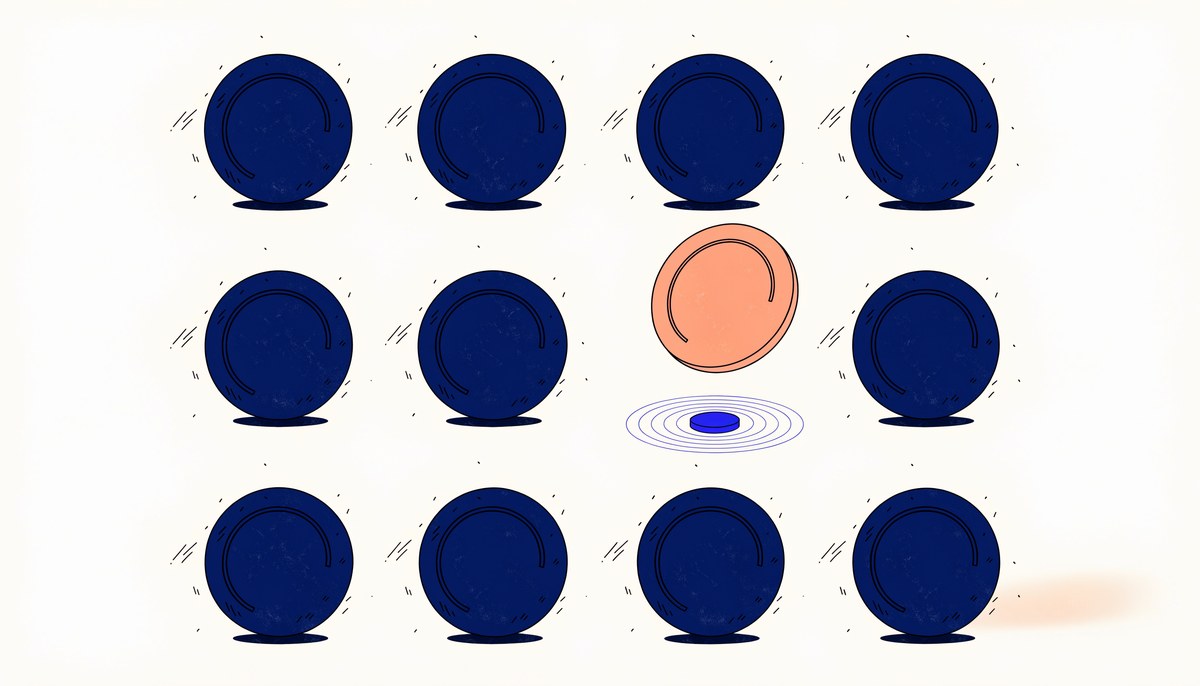
Drift (kayma), çubuğa dokunmadığınız halde oyunun hareket algılaması demek. Karakteriniz kendi kendine yürür, kamera yavaşça bir yöne döner, menüde imleç kayar. Klasik potansiyometreli çubuklarda çubuğun konumunu, dirençli bir yüzey üzerinde sürtünen bir temas parçası belirliyor. iFixit'in Hall effect çubuklar sayfasına göre sürtünen bu yüzeyler zamanla aşınıyor ve drift buradan doğuyor.
Hall effect nasıl çalışır, sınırları neler?
Hall effect çubuklarda çubuğun altında bir mıknatıs, karşısında da manyetik alanı ölçen bir sensör bulunuyor. Çubuk hareket ettikçe mıknatısın sensöre göre konumu değişiyor ve sensör bu değişimi okuyor. İki parça birbirine değmediği için aşınacak bir temas yüzeyi yok; aynı iFixit sayfası bu çubukları drift'e "çok daha az yatkın" diye tanımlıyor.
Sık tekrarlanan "Hall effect çubuklar asla drift yapmaz" iddiası ise doğru değil. Sitenin Joy-Con drift'ini ele alan yazısında Shahram Mokhtari, Hall sensörlerinin "teknolojik bir atılım olmadığını" ve sonucun parçanın tasarımına ve kalite kontrolüne bağlı olduğunu vurguluyor, Switch'in yerleşik çubuk kalibrasyonunun önemine de dikkat çekiyor.
TMR çubuklar ne vaat ediyor?
TMR, tunnel magnetoresistance (tünel manyetodirenç) sözcüklerinin kısaltması. 8BitDo, Ultimate 2 Bluetooth'taki TMR çubukları "pazarın lideri" olarak tanıtıyor; daha yüksek hassasiyet, kesinlik ve dayanıklılık ile daha düşük güç tüketimi vaat ediyor. Firmanın önceki Ultimate Bluetooth ve Ultimate 2C Bluetooth modellerinde ise Hall effect çubuklar kullanılıyor.
Üç teknolojinin karşılaştırması
| Potansiyometre | Hall effect | TMR | |
|---|---|---|---|
| Drift riski | Temas aşındıkça zamanla artar | Daha düşük; tasarım, kalite kontrol ve kalibrasyona bağlı | Üretici daha yüksek dayanıklılık vaat ediyor |
| Örnek | - | 8BitDo Ultimate Bluetooth, Ultimate 2C Bluetooth | 8BitDo Ultimate 2 Bluetooth |
Drift sizin için önemliyse Hall effect ya da TMR çubuklu bir model seçin. Kolu ara sıra kullanacaksanız çubuk teknolojisinden önce platform uyumluluğuna bakın.
Kutuda yazmayan değerler: ölü bölge ve çubuk ölçümleri
Bir çubuk boştayken okuma tam sıfıra dönmez, ölçüm merkezin etrafında küçük küçük oynar. Microsoft da bu yüzden geliştiricilere her zaman küçük bir ölü bölge (deadzone) kullanmalarını öneriyor ve kod örneğinde 0,1 yarıçaplı dairesel bir ölü bölge veriyor. Bu ölçekte çubuk eksenleri -1,0 ile +1,0, tetikler ise 0,0 ile 1,0 arasında okunuyor. Ölü bölge hem üretimden gelen farkları hem mekanik aşınmayı telafi ediyor. Kolun bir uygulaması varsa ölü bölgeyi kendiniz ayarlayıp ayarlayamadığınıza bakın.
Çubuğun kalitesini anlatan diğer değerler de kutuda yer almıyor. Bağımsız test sitesi Gamepadla, çubukları bit cinsinden çözünürlük (hareketin kaç kademeyle okunduğu), merkezleme hatası ve asimetri gibi ölçütlerle değerlendiriyor. İki kol arasında kalırsanız bu ölçümlere bakmak, ilan metinlerinden çok daha fazlasını söyler.
Tetikler ve titreşim
Ek özelliklerden deneyimi gerçekten değiştirenler şunlar:
- Tetik modları: Örneğin 8BitDo Ultimate 2 Bluetooth'taki Hall effect tetikler, doğrusal mod ile tık hissi veren ("tactile") mod arasında değiştirilebiliyor.
- Titreşim türleri: Xbox One sınıfı kollarda dört titreşim motoru var. Gövdedeki iki büyük motordan soldaki sert ve düşük frekanslı, sağdaki yumuşak ve yüksek frekanslı titreşim üretiyor. Her tetiğin içinde de küçük bir motor bulunuyor, bu tetiklere "impulse trigger" denmesinin nedeni de bu. Xbox 360 kollarında impulse trigger yok. DualSense ise haptik geri bildirim ve adaptif tetiklerle farklı bir yol izliyor.
Türkiye'de alırken: garanti ve ithalatçı
Garanti belgesi verilen ürünlerde garanti süresi, malın size teslim edildiği tarihte başlar ve en az iki yıldır. Belgeyi üretici ya da ithalatçı düzenler, satıcı da size verir. Ticaret Bakanlığı'nın tüketici rehberi bir arıza durumunda işinize yarayacak noktaları netleştiriyor:
- Fatura, garanti belgesinin yerine geçmez. İkisini de isteyin ve saklayın.
- Tamirde geçen süre garanti süresine eklenir.
- Arıza tekrarlanırsa, azami tamir süresi aşılırsa ya da tamir mümkün değilse ücretsiz değişim, bedel iadesi veya ayıp oranında indirim isteyebilirsiniz.
- Satıcı, üretici ve ithalatçı müteselsilen sorumludur, sorunu doğrudan satıcıya da götürebilirsiniz.
Pazar yerlerinden alırken bu kuralların işleyebilmesi için ürünün arkasında bir muhatap olması gerekiyor. İlanda ithalatçının ya da distribütörün adı geçiyor mu, satıcı garanti belgesi veriyor mu, fatura kurumsal bir satıcıdan mı geliyor, bunları kontrol edin. Asıl risk, garanti belgesi verilmeyen ve satıcısına sonradan ulaşılamayan bir üründe arıza çıktığında bu haklarınızı kullanacak kimseyi bulamamak.
Sıkça Sorulan Sorular
Hall effect oyun kolu drift yapar mı?
Yapabilir. Mıknatıs ile sensör birbirine değmediği için potansiyometreli çubuklardaki temas aşınması ortadan kalkıyor; iFixit'e göre bu çubuklar drift'e çok daha az yatkın. Yine de "asla drift yapmaz" demek yanlış, çünkü sonucu parçanın tasarımı, kalite kontrolü ve kalibrasyon belirliyor.
PS4 kolu PS5'te çalışır mı?
Evet, ama yalnızca desteklenen PS4 oyunlarında. PS5 oyunlarında DualShock 4 ve lisanslı PS4 kolları kullanılamıyor.
Xbox kolu PS5'te kullanılabilir mi?
Resmi olarak hayır. Sony'nin PS5 için uyumlu saydığı aksesuarlar yalnızca lisanslı PlayStation ürünleri, Xbox kolları bu kapsamda değil.
Bluetooth oyun kolu gecikme yapar mı?
Yapar, ama her kolda aynı ölçüde değil. Kablosuz kol alacaksanız seçtiğiniz modelin Bluetooth ve dongle ölçümlerine ayrı ayrı bakın.
Oyun kolu PC'de neden algılanmıyor?
Kol DirectInput ile çalışıyor, oyun ise yalnızca XInput'u tanıyor olabilir; böyle oyunlar DirectInput aygıtlarını hiç görmez. Kolu XInput moduna almayı ya da oyun Steam'deyse Steam Input'u açmayı deneyin.
Drift yapan oyun kolu tamir edilebilir mi?
Önce konsolun ya da üreticinin uygulamasındaki çubuk kalibrasyonunu çalıştırın. Oyunda ya da kolun uygulamasında ölü bölge ayarı varsa biraz artırın. Kol garanti süresi içindeyse tamir ya da değişim için satıcıya başvurun. Bazı kollarda çubuğu kendiniz de değiştirebilirsiniz: DualSense Edge'de düzgün çalışmayan bir çubuk modülü, ayrı satılan yenisiyle değiştirilebiliyor. Sol ve sağ modüller de birbirinin yerine takılabiliyor.
DualSense PC'de tüm özellikleriyle çalışır mı?
DualSense PC'de Windows 10 64-bit ya da Windows 11 istiyor. Bluetooth ile çoğu oyunda haptik geri bildirim ve adaptif tetikler çalışmıyor, bu yüzden en güvenli yol kablo. Dahili mikrofon yalnızca Windows'ta çalışıyor, kulaklık girişi de PC'de yalnızca kablolu bağlantıda kullanılabiliyor.