
Kısa cevap: Hangi durumda hangisini seçmelisiniz?
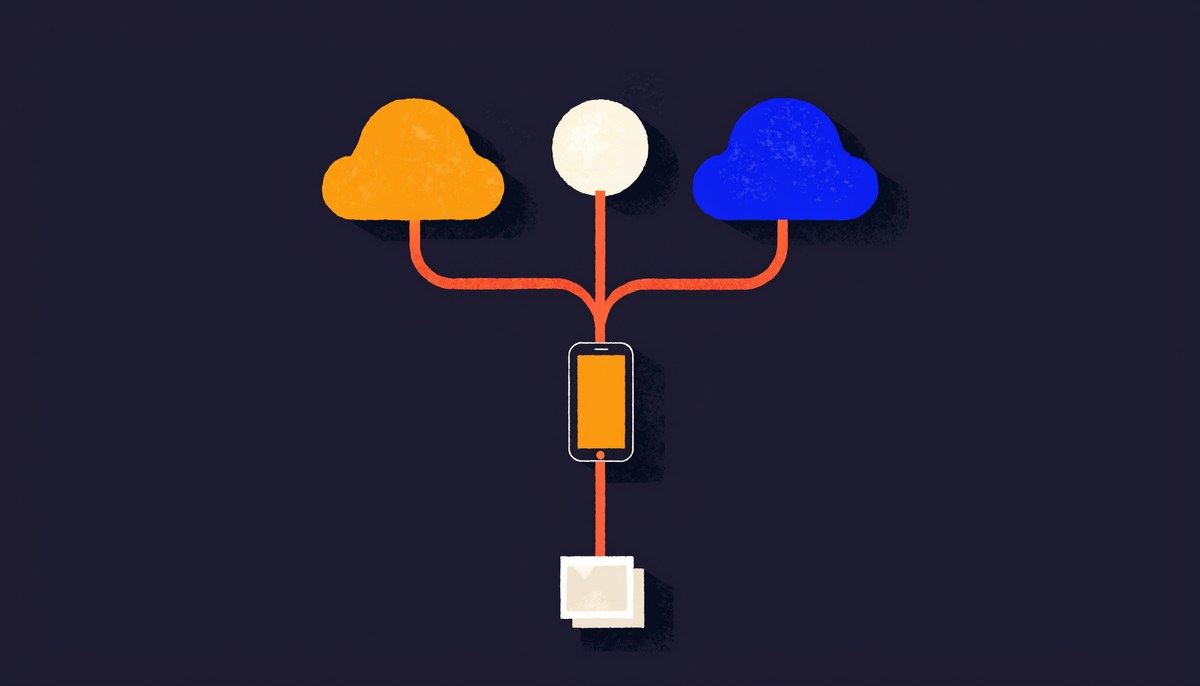
- Yalnızca iPhone, iPad veya Mac kullanıyorsanız: iCloud Fotoğraflar. Apple cihazlarında sistemin bir parçası olarak çalışır. Windows'ta da iCloud for Windows uygulamasıyla kullanılabilir.
- Android telefon ve Windows bilgisayar kullanıyorsanız: Google Fotoğraflar. Android'de, iPhone'da ve web'de aynı hesapla çalışır.
- Evde iPhone ve Android bir aradaysa: Google Fotoğraflar. Android'den iCloud Fotoğraflar'a yalnızca icloud.com üzerinden, tarayıcıyla ve sınırlı biçimde erişilebiliyor. Ailece kullanılan Paylaşılan Fotoğraf Arşivi de herkesin Apple cihazı kullanmasını gerektiriyor.
- Arşiviniz büyükse, RAW çekiyorsanız veya aylık ücret istemiyorsanız: Harici disk ya da NAS, yanında da bir bulut. Yerel disk için bir kez ödersiniz. Evin dışındaki kopyayı ise bulut sağlar.
- Herkes için geçerli kural: En az iki kopya, biri evin dışında. iCloud Fotoğraflar'da bir cihazda sildiğiniz fotoğraf diğer cihazlarınızdan da silinir. Google Fotoğraflar uygulamasından sildiğiniz yedeklenmiş bir fotoğraf da telefonunuzdan ve yedeklemenin açık olduğu diğer cihazlardan kalkar. İkinci kopya bu yüzden başka bir yerde durmalı.
Bu yazıyı depolama uyarısı aldığınız için okuyorsanız şunu da bilin: iCloud'da alan dolduğunda mevcut fotoğraflarınız silinmez, yalnızca yeni çekimler yedeklenmez. Panikleyip fotoğraf silmeye başlamadan önce aşağıdaki "Senkronizasyon yedek değildir" bölümüne bakın.
Senkronizasyon yedek değildir: Önce bu farkı bilin
iCloud Fotoğraflar da Google Fotoğraflar da arşivinizi tüm cihazlarınızda aynı tutmak için tasarlandı. Bu kolaylığın bir de riski var: Bir yerde yaptığınız silme işlemi diğer cihazlara da yansıyabiliyor.
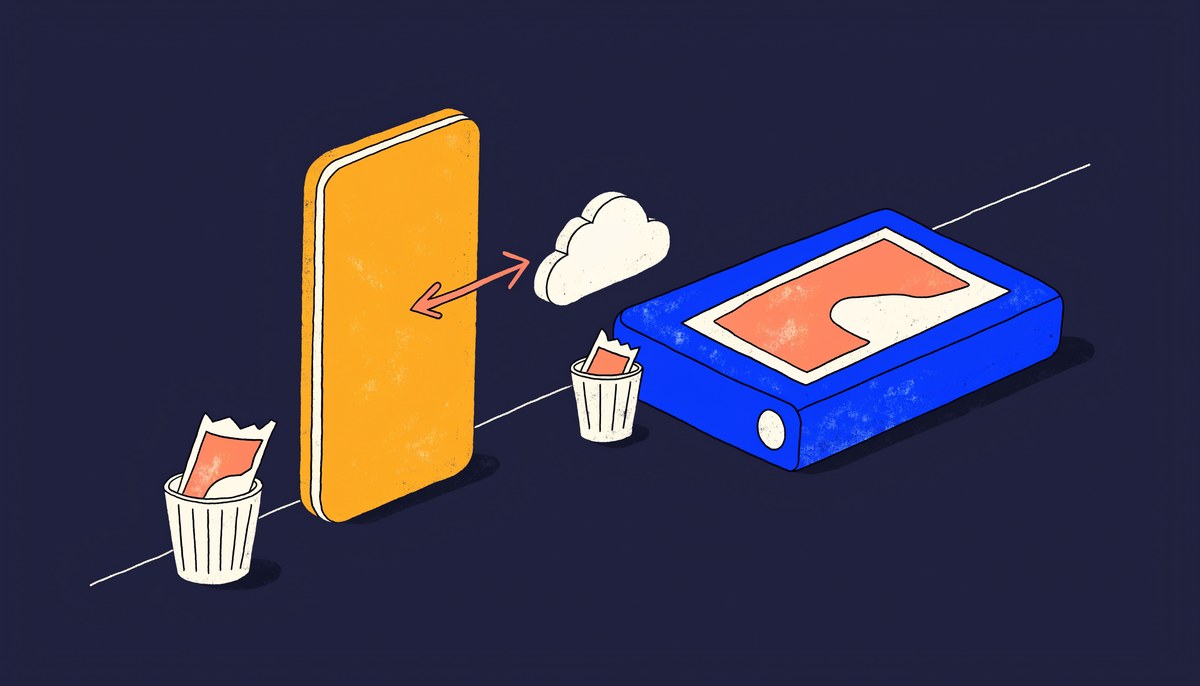
- iCloud Fotoğraflar: Bir cihazda sildiğiniz fotoğraf, aynı Apple Hesabı ile oturum açılmış diğer tüm cihazlardan da silinir.
- Google Fotoğraflar: Google Fotoğraflar uygulamasından sildiğiniz öğe telefondan da silinir. Öğe yedeklenmişse yedeklemenin açık olduğu tüm cihazlardan kaldırılır.
Pişman olursanız iki hizmette de bir geri dönüş süresi var:
| Hizmet | Silinenler nereye gider? | Geri getirme süresi | Dikkat |
|---|---|---|---|
| iCloud Fotoğraflar | Son Silinenler albümü | 30 gün | Bu albümdeki öğeler kotadan düşülmez. Ancak kota aşılmışsa silinen öğeler hemen kaldırılır ve geri getirilemez. |
| Google Fotoğraflar | Çöp Kutusu | 30 gün | Yedeklenmiş öğeler için süre eskiden 60 gündü. Google'ın yardım sayfası Eylül 2026'dan bu yana 30 gün yazıyor. Android 11 ve üzerinde yedeklenmemiş öğeler için de süre 30 gün. |
Kota doluyken toplu silme yapmayın. iCloud depolama alanınız doluysa sildiğiniz fotoğraflar Son Silinenler'e düşmeden kaldırılır. Yanlış fotoğrafı silerseniz geri alamazsınız. Önce yer açın ya da fotoğrafları başka bir yere kopyalayın, silme işini sonra yapın.
Eski Türkçe içeriklerdeki "Google Fotoğraflar'da 60 gün" bilgisi artık geçerli değil. Güncel süre Google Fotoğraflar yardım sayfasında yazıyor.
Tek bir bulut kopyasına güvenmenin gerçek riskleri şunlar:
- Geç fark edilen silme: Fotoğrafları yanlışlıkla silip bunu 30 gün geçtikten sonra fark ederseniz, iki hizmette de kalıcı olarak gitmiş olurlar.
- Hesaba erişimi kaybetmek: Şifreyi unutmak, telefon numarasını kaybetmek veya hesabın kilitlenmesi, arşivin tamamına erişiminizi keser.
- Abonelik sorunları: Kartınız yenilenmezse ya da aboneliği iptal ederseniz kota aşılabilir ve yeni fotoğraflar yedeklenmez. Bu durum Google'da uzun sürerse içerik silinebilir (ayrıntılar aşağıda).
Google Fotoğraflar: Güçlü ve zayıf yönleri
Google Fotoğraflar'ın en büyük avantajı, platformdan bağımsız olması. Kötü sürprizler ise genellikle ücretsiz alanın nasıl işlediğini bilmeyenleri buluyor.
Ücretsiz 15 GB'ın gerçeği
Her Google hesabında 15 GB'a kadar ücretsiz alan var. Ama bu alan yalnızca fotoğraflarınız için değil: Gmail, Google Drive ve Google Fotoğraflar aynı 15 GB'ı paylaşıyor. Yıllardır biriken e-postalarınız da fotoğraflara kalacak alandan yiyor.
Bazı Türkçe sayfalar hala Google Fotoğraflar'ın "Yüksek kalite"de sınırsız ve ücretsiz yedekleme sunduğunu yazıyor. Bu bilgi yanlış. Google bu değişikliği 11 Kasım 2020'de duyurdu. 1 Haziran 2021'den bu yana Yüksek kalitede (bugünkü adıyla Depolama tasarrufu) yüklenen yeni fotoğraf ve videolar da kotaya sayılıyor. O tarihten önce Yüksek kalite veya Ekspres ile yüklediğiniz içerikler ise kotaya sayılmamaya devam ediyor.
Kota dolunca şunlar olur:
- Google Fotoğraflar'a yeni fotoğraf ve video yedeklenmez.
- Gmail'de e-posta alıp gönderemeyebilirsiniz.
- Drive'da indirme, silme ve Takeout dışındaki işlemlerin çoğu kısıtlanır.
Bilmeniz gereken iki politika daha var:
- 2 yıl boyunca kota aşımı: Kotayı 2 yıl boyunca aşan hesaplarda Gmail, Fotoğraflar, Drive ve Android cihaz yedeği dahil tüm içerik silinebilir. Google, içerik silinebilir hale gelmeden en az 3 ay önce e-postayla veya uygulama içinde haber veriyor.
- 2 yıl hareketsizlik: 2 yıl boyunca kullanılmayan kişisel Google hesapları ve verileri silinebilir. Google bu durumda hem hesabın kendisine hem de kurtarma e-postasına bildirim gönderiyor.
Ücretli plan kullananlar için durum şu: Kotanın altında kaldığınız sürece kota aşımı durumuna zaten düşmezsiniz. Google'ın tanımına göre devam eden bir abonelik satın almak için kullanılan hesaplar da etkin sayılıyor. Ancak Google, ücretli üyeleri bu politikalardan ayrıca muaf tuttuğunu yazmıyor. Aboneliği bırakıp kotanın üzerinde kalırsanız süre işlemeye başlar. Kurtarma e-postanızı güncel tutun ve hesabınızı korumak için iki adımlı doğrulamayı açın. Bunun için Google Authenticator gibi bir doğrulama uygulaması kullanabilirsiniz.
Orijinal kalite mi, Depolama tasarrufu mu?
Google Fotoğraflar'da yedekleme kalitesi için iki temel seçenek var:
- Orijinal kalite: Dosyalar çekildikleri çözünürlükte saklanır.
- Depolama tasarrufu: 16 MP'nin üzerindeki fotoğraflar 16 MP'ye, 1080p'nin üzerindeki videolar 1080p'ye düşürülür.
- Bazı ülkelerde bir de Ekspres seçeneği var. Ekspres, fotoğrafları 3 MP'ye, videoları 480p'ye kadar düşürür.
Unutmayın: Bu seçeneklerin hepsi 15 GB'lık kotadan düşer. Depolama tasarrufu dosyaları küçültür ama kotadan muaf tutmaz.
Depolama tasarrufu kimin işini görür? Fotoğraflarına yalnızca telefondan bakan ve sosyal medyada paylaşan biri için çoğu zaman yeterli. 16 MP ve altındaki fotoğrafların çözünürlüğü zaten düşmüyor. Kimler uzak durmalı? 48 veya 50 MP sensörlü telefonla çekip baskı yaptıranlar ya da sonradan kırpanlar, 4K video çekenler (videolar 1080p'ye iner) ve RAW kullananlar. Google da 16 MP'nin üzerindeki fotoğraflar ve 1080p'nin üzerindeki videolar için Orijinal kaliteyi öneriyor.
Hangi modun açık olduğunu nasıl anlarsınız?
- Telefonda Google Fotoğraflar uygulamasının yedekleme ayarlarında hangi kalitenin seçili olduğuna bakın.
- Web'de yedekleme kalitesini photos.google.com/settings adresinden seçebilirsiniz. Bu ayar yalnızca tarayıcıdan yaptığınız yüklemeleri etkiler, telefonun yedeklemesini değiştirmez.
- Bir fotoğrafın hangi kalitede yüklendiğini görmek için fotoğrafı açın ve bilgi panelindeki ayrıntılara bakın.
Depolama ayarlarındaki "depolama alanını kurtar" seçeneğiyle mevcut fotoğraflarınızı da Depolama tasarrufuna dönüştürebilirsiniz (günde bir kez). Bu işlem buluttaki kopyaların çözünürlüğünü düşürür. Orijinallerin başka bir yerde kopyası yoksa bunu yapmayın.
Arama, paylaşım ve platform desteği
- Her yerde çalışır: Aynı Google hesabıyla Android'de, iPhone'da ve tarayıcıda photos.google.com üzerinden arşivinize ulaşırsınız. Karışık cihazlı evlerde Google'ı öne çıkaran özellik bu.
- Yüz grupları: Fotoğraflar kişilere göre gruplanır ve bu gruplar paylaşımda da kullanılabilir.
- Partner paylaşımı: Arşivinizi aynı anda bir kişiyle otomatik olarak paylaşabilirsiniz. Partnerin bir Google hesabı olmalı ve daveti kabul etmeli. Tüm fotoğrafları ya da yalnızca seçtiğiniz yüz gruplarını paylaşabilir, paylaşımı belirli bir tarihten sonraki fotoğraflarla sınırlayabilirsiniz. Partner yalnızca yedeklenmiş fotoğrafları görür.
Zayıf yönler: Ücretsiz alanı Gmail ve Drive ile paylaşıyorsunuz. Uzun süre kotayı aşan hesaplarda içerik silinebiliyor. Çöp Kutusu süresi 30 güne indi. Depolama tasarrufu seçiliyse büyük fotoğraflar ve 4K videolar küçültülerek saklanıyor.
iCloud Fotoğraflar: Güçlü ve zayıf yönleri
iPhone kullanıcısı için iCloud Fotoğraflar en zahmetsiz seçenek. Ayrıca kurmanız gereken bir şey yok, düzenlemeler ve albümler tüm Apple cihazlarında aynı görünüyor. Sınırlarını ücretsiz alan ve Apple dışı cihazlar belirliyor.
5 GB ücretsiz alan neden hemen doluyor?
Apple her hesaba 5 GB ücretsiz alan veriyor. Bu alanı iPhone'un iCloud yedeği, iCloud Fotoğraflar, iCloud Drive ve e-posta gibi diğer veriler paylaşıyor. Telefon yedeği ile fotoğraf arşivi aynı 5 GB'a sığmak zorunda kalınca, birçok kullanıcı için bu alan kısa sürede yetmiyor.
iCloud alanı dolunca:
- Cihazınız iCloud'a yedeklenmez.
- Yeni fotoğraf ve videolar iCloud Fotoğraflar'a yüklenmez.
- iCloud Drive senkronize olmaz.
- iCloud e-postanızla e-posta alıp gönderemezsiniz.
Apple mevcut fotoğrafların silindiğini söylemiyor. Ama alan doluyken sildiğiniz öğelerin Son Silinenler'e düşmeden hemen kaldırıldığını unutmayın.
Maliyeti Aile Paylaşımı ile bölün: Her ücretli iCloud+ planı, Aile Paylaşımı üzerinden en fazla beş aile üyesiyle daha paylaşılabiliyor. Altı kişilik bir ev tek bir 2 TB plan için ayda 549,99 TL öder. Bu da kişi başına yaklaşık 92 TL eder.
iPhone'da saklama alanını optimize etmek ne yapar?
iCloud Fotoğraflar ayarlarında iki seçenek var. Optimize seçeneği iPhone'da yer kazanmak için telefonda fotoğrafların küçültülmüş sürümlerini tutar, tam çözünürlüklü orijinaller iCloud'da kalır. Bir fotoğrafı açtığınızda ya da paylaştığınızda orijinali Wi-Fi veya hücresel veri üzerinden iner. Diğer seçenek orijinalleri telefonda da saklar. Ayarların Türkçe adı iOS sürümüne göre farklı görünebilir. Ayarlar'da iCloud Fotoğraflar bölümüne girdiğinizde bu iki seçenekten birinin işaretli olduğunu görürsünüz.
Optimize açıkken orijinallerin tek tam kopyası iCloud'dadır. Telefondaki küçük sürümler yedek yerine geçmez. Hesabınıza erişimi kaybederseniz orijinallere de ulaşamazsınız. Aboneliğiniz biter ve alan dolarsa yeni çekimler yedeklenmez.
Orijinalleri telefonda tutmak şu durumlarda daha doğru:
- Telefonunuzda arşivin tamamına yetecek kadar boş alan varsa.
- Fotoğrafları kabloyla doğrudan bilgisayara veya diske aktarmayı planlıyorsanız.
- Bağlantının zayıf olduğu yerlerde, örneğin seyahatte, orijinallere hemen ulaşmanız gerekiyorsa.
Mac kullanıyorsanız Fotoğraflar uygulamasındaki "Özgünleri Bu Mac'e İndir" seçeneği orijinallerin tam boyutlu kopyalarını hem iCloud'da hem Mac'te tutar. Telefonda optimize açık kalsa bile disk yedeğinizi bu kopyadan alabilirsiniz.
Gizlilik, şifreleme ve Apple dışı cihazlar
Gelişmiş Veri Koruması açıkken Fotoğraflar uçtan uca şifrelenir, yani anahtar Apple'da bulunmaz. Bu güçlü bir koruma, ama sorumluluğu size yüklüyor:
- Hesabınıza erişimi kaybederseniz Apple verilerinizi kurtaramaz. Bunun için cihaz parolanız, bir kurtarma kişisi veya kurtarma anahtarı gerekir. Ayarı açarken bunlardan en az birini kurmanız istenir.
- Paylaşılan Albümler bu korumayı desteklemez. "Bağlantıya sahip herkes" ile paylaşılan içerik de uçtan uca şifreli değildir.
- Apple'ın iCloud.com yardım sayfasına göre Gelişmiş Veri Koruması açılınca icloud.com'dan web erişimi otomatik olarak kapanıyor. Bu erişimi yeniden açabiliyor ya da güvenilir bir cihazla geçici izin verebiliyorsunuz.
Apple dışı cihazlarda durum: iCloud Fotoğraflar resmi olarak iPhone, iPad, Mac ve Windows bilgisayarlarda çalışıyor. Windows'ta iCloud for Windows uygulaması gerekiyor. Apple, Windows 11 ve iCloud for Windows 15 öneriyor. Android'de ise iCloud Fotoğraflar'a yalnızca icloud.com üzerinden, tarayıcıyla ve sınırlı biçimde erişebiliyorsunuz. Apple, sitenin en iyi macOS, iOS, iPadOS ve Windows'taki desteklenen tarayıcılarda çalıştığını söylüyor. Android bu listede yok. Bilgisayarda icloud.com'u güncel bir web tarayıcısıyla açmanız yeterli.
Bunun pratikteki karşılığı şu: Arşivin tamamını Android kullanan bir aile üyesiyle paylaşmak iCloud'da zahmetli. Gelişmiş Veri Koruması açıksa web erişimi de varsayılan olarak kapanacağı için iş daha da zorlaşıyor.
Yerel disk ve NAS: Aylık ücret yok, sorumluluk sizde
Harici disk için bir kez ödersiniz, abonelik gerekmez ve dosyalar tamamen sizin kontrolünüzdedir. Karşılığında disiplin ister: Disk kendi kendine yedek almaz, kopyalamayı unutursanız yedeğiniz eskir. Disk de telefon gibi evde durduğu için yangın, hırsızlık veya su baskınında ikisini birden kaybedebilirsiniz. Bu yüzden yerel disk buluta rakip değil, bulutun tamamlayıcısıdır.
12 Kasım 2026'da Akakçe'de görülen fiyatlar:
- WD Elements 2 TB taşınabilir HDD: 5.754 TL ile 6.599 TL arası (en düşük 5.754 TL, MediaMarkt 5.999 TL, Teknosa 6.599 TL). Fiyat son 6 ayda yaklaşık yüzde 22 arttı ve günden güne yüzlerce lira oynuyor.
- Samsung T7 1 TB taşınabilir SSD: 12.499 TL ile 14.229 TL arası (en düşük Hepsiburada'da 12.499 TL, Vatan 13.609 TL, Teknosa 14.229 TL). Son 6 aydaki artış yaklaşık yüzde 20.
Karşılaştırmak için: 2 TB'lık bir HDD'nin fiyatı, iCloud+ 2 TB planının yaklaşık 10,5 aylık ücretine denk geliyor.
Harici HDD mi, SSD mi?
| Harici HDD | Harici SSD | |
|---|---|---|
| TB başına maliyet (12 Kasım 2026) | Yaklaşık 2.900 TL | Yaklaşık 12.500 TL, yani dört kattan fazla |
| Hız | Yavaş ama arşiv için yeterli | Çok hızlı |
| Darbeye dayanıklılık | Hassas, düşürülmemeli | Hareketli parçası olmadığı için dayanıklı |
| Uzun süre bağlı değilken | Masada duran bir arşiv için uygun | Yıllarca elektriksiz bırakılmamalı |
| Kime uygun? | Evde duran, ayda bir bağlanan yedek diski | Sık taşınan, hızlı erişim gereken çalışma diski |
SSD'lerin elektriksiz kaldığında veriyi ne kadar tuttuğuna dair bir ölçüt var. PCWorld'ün aktardığı JEDEC minimum gereksinimine göre, dayanıklılık sınırına ulaşmış bir tüketici SSD'si elektriksiz halde 30°C'de veriyi yaklaşık 1 yıl tutabilmeli. Sıcaklıktaki her 5°C'lik artış bu süreyi yaklaşık yarıya indiriyor. Bunlar yıpranmış bir sürücü için en düşük değerler, yeni bir SSD genellikle çok daha uzun dayanır. Yine de varılan sonuç aynı:
- Yedek diskinizi birkaç ayda bir bağlayın, birkaç dosyayı açıp kontrol edin ve yeni fotoğrafları ekleyin.
- Diski serin bir yerde saklayın. Güneş alan pencere önü ya da kalorifer yanı uygun değil.
- Birkaç yılda bir diski yenisiyle değiştirin ve arşivi yeni diske taşıyın.
- Tek bir diske güvenmeyin. Disk, kopyalarınızdan yalnızca biri olmalı.
NAS ve kendi bulutunuz
NAS, ev ağınıza bağlı, içinde bir ya da daha fazla disk bulunan küçük bir sunucudur. Birden fazla telefonu olan, arşivi birkaç terabayta ulaşmış ve aylık bulut ücretinden kurtulmak isteyen evler için mantıklı bir seçenek. Telefonlardan otomatik yedekleme de yapılabiliyor:
- Synology Photos: Synology'nin bilgi bankasına göre mobil uygulama iOS 16 ve üzerinde, Android 11 ve üzerinde otomatik yedeklemeyi destekliyor. Arka plan kısıtlamaları yedeklemeyi duraklatabildiği için Synology telefonu şarjda tutmayı ve arka planda yenilemeyi açmayı öneriyor.
- Immich: GNU AGPL v3 lisanslı, açık kaynak bir yazılım. Kendi sunucunuzda Docker ile çalıştırıyorsunuz. iOS ve Android uygulamaları mobil yedeklemeyi destekliyor.
Gerçekçi olalım: NAS cihazı ve diskleri, harici bir diskten belirgin biçimde daha pahalı. Kurulum, güncelleme ve sorun giderme de size kalıyor. En önemlisi, NAS evin içinde durduğu için evin dışındaki kopya sayılmaz. Immich'in kendi belgeleri bile veritabanının yalnızca meta veri tuttuğunu, yüklenen fotoğrafların ayrıca yedeklenmesi gerektiğini söylüyor. NAS'taki iki diskin birbirinin birebir kopyasını tutması, disklerden biri bozulursa sizi korur. Ama yanlışlıkla sildiğiniz bir dosya iki diskten birden silinir. Yani bu düzen de yedeğin yerini tutmaz.
Yan yana karşılaştırma
| Google Fotoğraflar | iCloud Fotoğraflar | Harici disk | NAS | |
|---|---|---|---|---|
| Ücretsiz alan | 15 GB (Gmail ve Drive ile ortak) | 5 GB (cihaz yedeği ve iCloud Drive ile ortak) | Yok, bir kez satın alınır | Yok, bir kez satın alınır |
| Ücretli seçenekler | Google AI planları (fiyatlar aşağıda) | iCloud+ 50 GB ile 12 TB arası | 2 TB HDD 5.754 TL'den başlıyor (12 Kasım 2026) | Cihaz ve diskler ayrı alınır |
| Platform desteği | Android, iPhone, web | iPhone, iPad, Mac, Windows (uygulamayla), Android'de yalnızca web | Her bilgisayar | Uygulamaya bağlı (Synology Photos, Immich) |
| Sıkıştırma | Orijinal kalitede yok. Depolama tasarrufunda 16 MP ve 1080p'ye iner | Bulutta orijinal saklanır. Telefonda optimize seçilebilir | Yok | Yok |
| Başkalarıyla paylaşım | Partner paylaşımı (bir kişi, Google hesabı yeterli) | Paylaşılan Fotoğraf Arşivi (6 kişiye kadar, Apple cihazı şart) | Zahmetli | Uygulamayla mümkün |
| Otomatik yedekleme | Var | Var | Yok, elle kopyalanır | Var, uygulamayla |
| Evin dışında kopya | Evet | Evet | Hayır | Hayır |
| Dışa aktarma | Google Takeout | Apple'ın aktarım aracı, Mac veya Windows'a indirme | Dosyalar zaten elinizde | Dosyalar zaten elinizde |
| Başlıca risk | Kota aşımı ve 2 yıl kuralı, senkronize silme | Optimize açıkken tek tam kopyanın bulutta olması, senkronize silme | Kopyalamayı unutmak, düşme, evde durması | Kurulum zahmeti, evde durması |
Uçtan uca şifreleme isteyen iPhone kullanıcıları için iCloud'daki Gelişmiş Veri Koruması'nı yukarıdaki "Gizlilik, şifreleme ve Apple dışı cihazlar" bölümünde anlattık. Harici diskinizi ise kendiniz şifreleyebilirsiniz.
Türkiye'de güncel fiyatlar: Kaç TL ödersiniz?
iCloud+ ve Google'ın abonelik fiyatları 2026'da arttı. iCloud+ fiyatları 17 Temmuz 2026'da, Google'ın fiyatları Temmuz–Ağustos 2026'da yükseldi. Tablodaki fiyatlar aylık ve vergiler dahil.
| Hizmet | Paket | Aylık fiyat | Not |
|---|---|---|---|
| iCloud+ | 50 GB | 49,99 TL | Zamdan önce 39,99 TL |
| iCloud+ | 200 GB | 169,99 TL | Zamdan önce 129,99 TL |
| iCloud+ | 2 TB | 549,99 TL | Zamdan önce 399,99 TL |
| iCloud+ | 6 TB | 1.699,99 TL | Zamdan önce 1.299,99 TL |
| iCloud+ | 12 TB | 3.399,99 TL | Zamdan önce 2.499,99 TL |
| Turkcell lifebox | 100 GB | 34,99 TL (yıllık 279,99 TL) | Yalnızca App Store ve Google Play'den |
| Turkcell lifebox | 250 GB (Premium dahil) | 64,99 TL (yıllık 529,99 TL) | Çağrı merkezinden kontratlı 59,99 TL |
| Turkcell lifebox | 2,5 TB (Premium dahil) | 189,99 TL (yıllık 1.599,99 TL) | Çağrı merkezinden kontratlı 159,99 TL |
iCloud+ fiyatları Apple'ın 16 Eylül 2026'da güncellenen fiyat sayfasından, lifebox fiyatları 12 Kasım 2026'da Turkcell'in lifebox sayfasından alındı. Turkcell abonesi olmayanlar da lifebox'ı kullanabiliyor ve paketleri uygulama içinden satın alabiliyor. Kampanya döneminde 250 GB paketi ilk 2 ay 19,99 TL, sonrasında 64,99 TL. Turkcell'in sayfasında 100 GB paketi bir yerde 50 GB olarak da geçiyor, satın alırken kapasiteyi kontrol edin.
Google tarafında tablo bu kadar net değil. Google'ın resmi duyurusuna göre Türkiye'deki zam yeni aboneler için 27 Temmuz 2026'da yürürlüğe girdi. Mevcut aboneler yeni fiyatı yenileme tarihinde görüyor: Google Play ve App Store'daki yıllık aboneliklerde 26 Ağustos, App Store'daki aylık aboneliklerde 23 Ağustos 2026. Ancak Google bu duyuruda TL tutarı vermedi. ShiftDelete ve Sözcü'nün 9-11 Ağustos 2026 tarihli haberlerine göre aylık fiyatlar şöyle değişti:
- Google AI Plus: 204,99 TL'den 359,99 TL'ye
- Google AI Pro 5 TB: 869,99 TL'den 1.519,99 TL'ye
- 10 TB: 979,99 TL'den 1.709,99 TL'ye
- Google AI Ultra 20 TB: 1.989,99 TL'den 3.479,99 TL'ye
Aynı haberlere göre 100 GB ve 30 TB planlarının yeni fiyatı açıklanmadı. Bu rakamları yeni abonelik fiyatı diye okumayın. QUASA'nın 21 Ekim 2026 tarihli haberine göre Google'ın Türkiye sayfasında AI Plus 199,99 TL, AI Pro 5 TB ise 869,99 TL olarak listeleniyordu. Bu durumda 359,99 TL ve 1.519,99 TL yalnızca eskiden abone olanların yenileme fiyatı olabilir. Kaynaklar AI Plus'ın kaç GB alan verdiği konusunda da çelişiyor. Satın almadan önce Türkiye'deki hesabınızla Google One uygulamasını açın, paketin depolama miktarına ve size gösterilen fiyata oradan bakın.
Diskle kıyaslarsak: 2 TB'lık harici HDD bugün 5.754–6.599 TL. Bu tutar, iCloud+ 2 TB planının yaklaşık 10,5 aylık, 200 GB planının ise yaklaşık 34 aylık ücretine denk geliyor. Ama disk evin dışında bir kopya sağlamıyor. Bu yüzden doğru soru "bulut mu disk mi?" değil, "hangi bulut ve hangi disk?" olmalı.
Ne kadar alana ihtiyacınız var?
Kaba bir hesap için iki varsayım kullandık. Apple'ın ProRAW belgesindeki oranlara göre 12 MP'lik bir HEIF veya JPEG fotoğraf yaklaşık 2-2,5 MB tutuyor. 48 MP çeken telefonlarda dosyalar biraz daha büyük, bu yüzden fotoğraf başına ortalama 3 MB aldık. 4K 30 fps HEVC video için Gadget Hacks ve iMore'un aktardığı değeri, yani dakikada yaklaşık 170 MB'ı kullandık (HDR ile yaklaşık 190 MB, H.264'te yaklaşık 375 MB). Kendi telefonunuzdaki değeri iPhone'da Ayarlar > Kamera > Video Kaydı ekranında görebilirsiniz.
Hesaplama yöntemi: 1 GB'ı 1.000 MB kabul edip alanı dosya boyutuna böldük. Fotoğraf sayılarını en yakın yüzlüğe, video sürelerini tam dakikaya yuvarladık.
| Alan | Yalnızca fotoğraf (yaklaşık) | Yalnızca 4K video (yaklaşık) |
|---|---|---|
| 5 GB (iCloud ücretsiz) | 1.700 fotoğraf | 29 dakika |
| 15 GB (Google ücretsiz) | 5.000 fotoğraf | 88 dakika |
| 50 GB | 16.700 fotoğraf | 294 dakika (yaklaşık 4,9 saat) |
| 200 GB | 66.700 fotoğraf | 1.176 dakika (yaklaşık 19,6 saat) |
| 2 TB | 666.700 fotoğraf | 11.765 dakika (yaklaşık 196 saat) |
Ücretsiz alanların bir kısmının e-postaya ve cihaz yedeğine gittiğini unutmayın. Gerçek arşivlerde fotoğraf ve video bir aradadır. Video çekiyorsanız alanınızın çoğunu fotoğraflar değil videolar doldurur. ProRAW ise bambaşka bir ölçek: Apple'a göre 48 MP'lik bir ProRAW fotoğraf yaklaşık 75 MB tutuyor. Aynı yöntemle hesaplarsak 50 GB'a bu fotoğraflardan yalnızca 667 kadar sığıyor.
Önerilen kurulum: 3-2-1 kuralını telefona uygulamak
3-2-1 kuralı, önemli dosyalar için yaygın kabul gören bir yedekleme ilkesi:
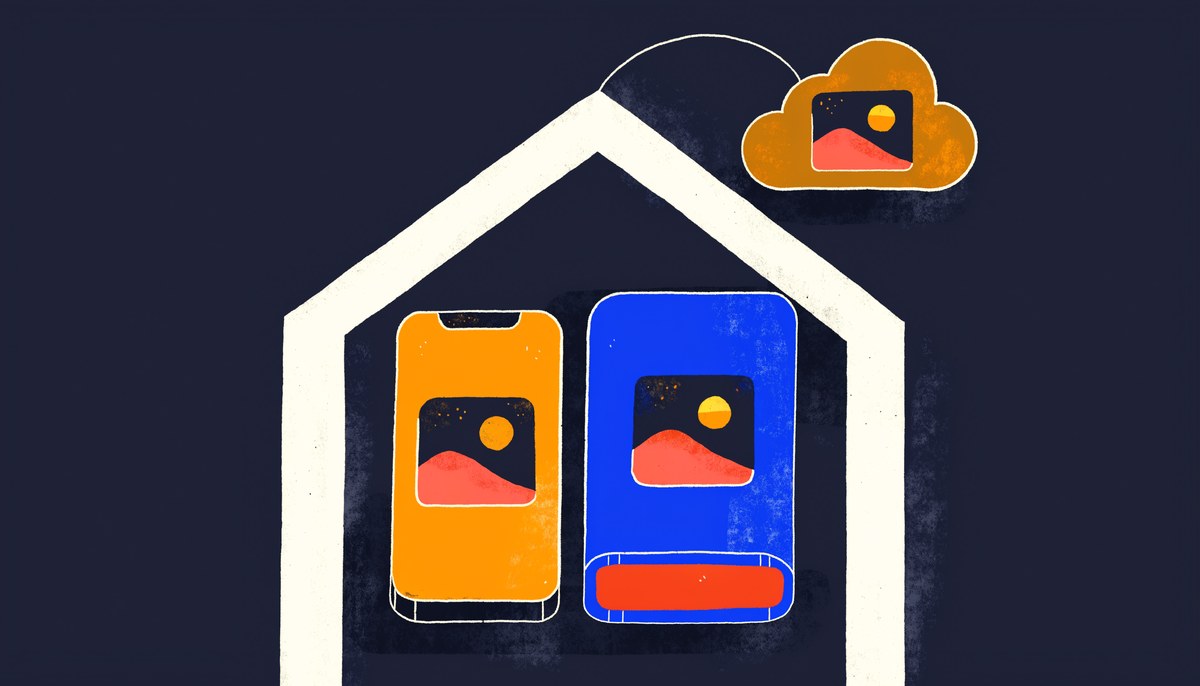
- 3 kopya: Her fotoğrafın toplam üç kopyası olsun.
- 2 farklı ortam: Kopyalar en az iki farklı türde depolamada dursun. ABD siber güvenlik ajansı CISA'nın verdiği örnek, ev kullanıcısının kurulumuna birebir uyuyor: sabit disk ve bulut. Backblaze de bu şartın bugün "farklı cihaz" olarak okunabileceğini söylüyor.
- 1 kopya başka bir yerde: Kopyalardan biri evin dışında dursun.
Sıradan bir telefon kullanıcısı için bu şu anlama geliyor: telefon (1. kopya), evde bir harici disk (2. kopya) ve bulut (3. kopya, evin dışında). Bir uyarı: iPhone'da saklama alanını optimize etme açıksa telefondaki küçük sürümler tam kopya sayılmaz. Bu durumda tam çözünürlüklü ikinci kopyayı bir Mac'te ya da diskte tutmanız gerekir.
Sadece iPhone kullananlar için
- iCloud Fotoğraflar'ı açın ve arşivinizin boyutuna göre bir plan seçin. Yukarıdaki alan hesabı fikir verir. Ailecek kullanacaksanız tek bir planı Aile Paylaşımı ile paylaşın.
- Mac kullanıyorsanız Fotoğraflar uygulamasında "Özgünleri Bu Mac'e İndir" seçeneğini açın. Orijinallerin tam kopyası Mac'e iner.
- Windows kullanıyorsanız iCloud for Windows'u kurun (Apple, Windows 11 ve iCloud for Windows 15 öneriyor) ve fotoğrafları bilgisayara indirin.
- Ayda bir ve her tatil dönüşünde Mac'teki ya da bilgisayardaki fotoğrafları harici diske kopyalayın. Klasörleri yıla ve aya göre düzenlerseniz neyi kopyaladığınızı kolayca takip edersiniz.
- İsterseniz Google Fotoğraflar'ı ikinci bulut olarak ekleyin. Ücretsiz 15 GB arşivin ancak bir kısmına yeter, tamamı için küçük bir ücretli plan gerekir. Kotayı aşmamaya dikkat edin, yoksa 2 yıl kuralı devreye girer.
Android ve Windows kullananlar için
- Google Fotoğraflar'da yedeklemeyi açın ve yedekleme kalitesinin Orijinal kalite olduğunu kontrol edin. Tarayıcıdan da yükleme yapıyorsanız photos.google.com/settings ayarını ayrıca kontrol edin.
- Gmail ve Drive'ın ne kadar yer kapladığına bakın. 15 GB dolduysa ya yer açın ya da ücretli bir plana geçin. Kota aşılınca yeni fotoğraflar yedeklenmez.
- Ayda bir ya da tatil dönüşü telefonu USB kablosuyla bilgisayara bağlayın ve kamera klasörünü harici diske kopyalayın.
- Elle kopyalamayı unutacağınızı düşünüyorsanız Google Takeout'ta planlı dışa aktarımı açın. Takeout bir yıl boyunca 2 ayda bir arşivinizi hazırlar, siz de indirip diske atarsınız.
- Sildiğiniz fotoğrafların Çöp Kutusu'nda yalnızca 30 gün kaldığını unutmayın.
Aile ve karışık cihazlı evler için
Evdeki herkes Apple kullanıyorsa: iCloud Paylaşılan Fotoğraf Arşivi, en fazla altı kişinin aynı arşive fotoğraf eklemesine izin veriyor. iOS 16.1, iPadOS 16.1 veya macOS Ventura ya da sonrası gerekiyor, iCloud Fotoğraflar'ın da açık olması lazım. Arşivdeki tüm içerik, arşivi oluşturan kişinin iCloud alanından düşüyor. 13 yaş altındakiler (yaş sınırı ülkeye göre değişiyor) arşive yalnızca Aile Paylaşımı grubu üzerinden katılabiliyor.
Evde Android de varsa: Paylaşılan Fotoğraf Arşivi Apple cihazı gerektirdiği için işe yaramaz. Google tarafında Google One planını aile grubuyla paylaşabilirsiniz. Ücretli alanı herkes ortak kullanır ve her üye kendi 15 GB ücretsiz alanını korur. Eşinizle arşivi otomatik olarak paylaşmak için partner paylaşımını kullanın. Yeni AI planlarında aile paylaşımının olup olmadığını satın almadan önce Google One uygulamasından kontrol edin.
Ortak plan mı, kişisel plan mı? iCloud üzerinden bakalım. Altı kişilik bir ev için tek bir 2 TB plan aylık 549,99 TL, yani kişi başına yaklaşık 92 TL. Herkes ayrı ayrı 200 GB alırsa toplam 1.019,94 TL ödenir. Herkese 50 GB yetiyorsa altı ayrı plan 299,94 TL ile daha ucuza gelir. Ama 50 GB yaklaşık 5 saatlik 4K videoya denk geldiği için video çekenlerde çabuk dolar. Ortak planın avantajı, kimin ne kadar kullandığını dert etmemeniz.
Hangi bulutu seçerseniz seçin, ailenin ortak disk yedeğini tek bir bilgisayarda toplamak işi kolaylaştırır.
Fotoğrafını ciddiye alanlar ve RAW çekenler için
RAW dosyaları ve uzun 4K videolar buluttaki alanı hızla doldurur, yükleme ve indirme de saatler sürer. 48 MP ProRAW fotoğraflar 75 MB civarında olduğundan, birkaç bin kare bile 200 GB'lık planı zorlar. Önerdiğimiz düzen:
- Çekimleri bilgisayara aktarın ve ana arşivi bir harici diskte ya da NAS'ta tutun.
- Aynı arşivi ikinci bir diske de kopyalayın. Bu diski mümkünse evin dışında, örneğin iş yerinde ya da bir yakınınızın evinde saklayın.
- En azından seçip düzenlediğiniz fotoğrafları bir buluta yükleyin. Yerli bir seçenek isteyenler için lifebox'ın 2,5 TB paketi aylık 189,99 TL (12 Kasım 2026).
- NAS'ta iki diskin birbirini kopyalaması bir diskin bozulmasına karşı korur, ama yanlışlıkla silmeye karşı korumaz. Bu yüzden NAS kullansanız da ayrı bir yedek tutun.
Kamera ve yazılım tarafına da bakıyorsanız en iyi kameralı telefonlar ve fotoğraf düzenleme programları rehberlerimize göz atabilirsiniz.
Fotoğrafları bir hizmetten diğerine taşımak
iCloud'dan Google Fotoğraflar'a
Apple'ın resmi aktarım aracı, privacy.apple.com adresindeki "Verilerinizin bir kopyasını aktarın" bölümünde. Araç arşivinizin bir kopyasını doğrudan Google Fotoğraflar'a gönderiyor ve iCloud'dan hiçbir şey silmiyor. Apple'ın destek sayfasına göre gerekenler:
- Apple Hesabınızda iki faktörlü kimlik doğrulama açık olmalı.
- iCloud Fotoğraflar açık, Gelişmiş Veri Koruması kapalı olmalı.
- Google hesabınızda arşivin tamamına yetecek boş alan bulunmalı.
Aktarım genellikle 3-7 gün sürüyor, 30 güne kadar uzayabiliyor. Çocuk hesapları ve Yönetilen Apple Hesapları bu aracı kullanamıyor.
Google Fotoğraflar'dan iCloud'a
Ters yönde de doğrudan aktarım var ve 2024 ortasından beri çalışıyor. Google Takeout'ta Google Fotoğraflar için dışa aktarımı başlatıp hedef olarak "Apple - iCloud Photos"u seçiyorsunuz. iCloud Fotoğraflar ve iCloud Drive açık olmalı, iCloud'da yeterli alan bulunmalı ve Gelişmiş Veri Koruması kapalı olmalı. Apple'a göre aktarım birkaç saat ile birkaç gün arasında sürüyor. RAW gibi Fotoğraflar uygulamasının desteklemediği dosyalar iCloud Drive'a gidiyor.
Diske indirmek: Google Takeout
Google Takeout, Fotoğraflar arşivinizi zip veya tgz dosyaları halinde veriyor. Arşivin daha az parçaya bölünmesi için arşiv boyutu olarak 50 GB'ı seçin. İndirme bağlantısı yaklaşık 7 gün geçerli ve en fazla 5 kez kullanılabiliyor, bu yüzden indirmeyi geciktirmeyin. Tek seferlik dışa aktarımı ya da bir yıl boyunca 2 ayda bir yapılan planlı dışa aktarımı seçebilirsiniz. Arşivi Drive, Dropbox, OneDrive veya Box'a da gönderebilirsiniz.
Arşiviniz küçükse en basit yol, fotoğrafları indirip hedef hizmete yeniden yüklemek. Örneğin icloud.com'dan ya da Mac'ten indirip photos.google.com'a yükleyebilirsiniz.
Başlamadan önce bilmeniz gerekenler
- Önce hedefteki alanı kontrol edin. İki yönde de alan yetmezse aktarım tamamlanmaz.
- iCloud'dan Google'a yalnızca fotoğrafın son düzenlenmiş hali gider, orijinali gitmez. Paylaşılan albümler, akıllı albümler, Live Photos ve bazı meta veriler aktarılmaz. Videolar albümsüz gelir, dosya adları "Copy of" ile başlar. Google'da albüm başına 20.000 fotoğraf sınırı var.
- Google'dan iCloud'a Hareketli Fotoğraflar, Live Photos ve Anılar aktarılmaz.
- Takeout'taki JSON dosyalarını silmeyin. Bilgisayar, indirilen fotoğrafa indirme tarihini atayabilir, ama orijinal çekim tarihi dosyanın içindeki meta veride durur. Google Fotoğraflar'da eklediğiniz ve orijinal dosyada olmayan bilgiler, örneğin yorumlar, ayrı JSON dosyalarına yazılır.
- Aktarım bitmeden kaynaktakileri silmeyin. Hedefte birkaç albümü ve videoyu açıp kontrol ettikten sonra karar verin.
Sıkça Sorulan Sorular
Google Fotoğraflar ücretsiz mi, 15 GB dolunca ne olur?
15 GB'a kadar ücretsiz, ama bu alanı Gmail ve Drive ile paylaşırsınız. 1 Haziran 2021'den beri sınırsız ücretsiz yedekleme yok. Alan dolunca yeni fotoğraflar yedeklenmez, Gmail ve Drive da etkilenir. Kotayı 2 yıl boyunca aşan hesaplarda içerik silinebilir, ama Google bundan en az 3 ay önce haber verir. Ayrıntılar "Ücretsiz 15 GB'ın gerçeği" bölümünde.
iCloud'dan fotoğraf silersem iPhone'dan da silinir mi?
Evet. iCloud Fotoğraflar açıksa bir cihazda sildiğiniz fotoğraf, aynı Apple Hesabı ile oturum açılmış tüm cihazlardan silinir. Silinen fotoğraf 30 gün boyunca Son Silinenler albümünde kalır. iPhone'da yer açmak istiyorsanız iCloud'dan silmek yerine saklama alanını optimize etme seçeneğini kullanın.
iCloud depolama alanı dolunca fotoğraflarım silinir mi?
Apple mevcut fotoğrafların silindiğini söylemiyor. Ancak yeni fotoğraf ve videolar iCloud'a yüklenmez, cihazınızın yedeği de alınmaz. Alan doluyken sildiğiniz öğeler Son Silinenler'e düşmeden hemen kaldırılır.
Google Fotoğraflar fotoğrafların kalitesini düşürür mü?
Orijinal kalite seçiliyse düşürmez. Depolama tasarrufu seçiliyse 16 MP'nin üzerindeki fotoğraflar 16 MP'ye, 1080p'nin üzerindeki videolar 1080p'ye iner. Hangi modun açık olduğunu nasıl kontrol edeceğinizi "Orijinal kalite mi, Depolama tasarrufu mu?" bölümünde anlattık.
iCloud fotoğraflarını Google Fotoğraflar'a nasıl aktarırım?
privacy.apple.com adresindeki "Verilerinizin bir kopyasını aktarın" aracını kullanın. Aktarım genellikle 3-7 gün sürer ve iCloud'dan hiçbir şey silmez. Live Photos ve paylaşılan albümler gibi aktarılmayan öğelerin listesi "Fotoğrafları bir hizmetten diğerine taşımak" bölümünde.
Silinen fotoğrafları Google Fotoğraflar veya iCloud'dan geri getirebilir miyim?
İkisinde de 30 gün içinde geri getirebilirsiniz. iCloud'da Son Silinenler albümüne, Google Fotoğraflar'da Çöp Kutusu'na bakın. Google'ın yardım sayfası Eylül 2026'dan beri 30 gün yazıyor, eski yazılardaki 60 gün artık geçerli değil. 30 gün geçtiyse fotoğrafı ancak disk gibi ayrı bir yedekten geri alabilirsiniz.
Fotoğrafları harici diskte saklamak güvenli mi, disk kaç yıl dayanır?
Tek kopya olarak güvenli değil, ama ikinci kopya olarak çok iyi bir seçenek. Hiçbir diskin ömrü garanti değil. HDD düşmeye karşı hassastır. SSD ise uzun süre elektriksiz kalmaya, özellikle de sıcak ortamda, hassastır. Diski birkaç ayda bir bağlayıp kontrol edin, birkaç yılda bir yenileyin ve mutlaka bir bulut kopyası da tutun. Ayrıntılar "Harici HDD mi, SSD mi?" bölümünde.