
Yer açmak için klasörün sahipliğini alıp içeriğini zorla silmeyin. Önce alanı hangi Windows özelliğinin veya yedekleme yazılımının kullandığını belirleyin. Aksi halde daha sonra ihtiyaç duyacağınız kurtarma verilerini kaybedebilirsiniz.
System Volume Information ne işe yarar?
Sistem koruması, Windows'un sistem dosyaları, kayıt defteri, uygulamalar ve ayarlarındaki belirli değişikliklerden geri dönebilmek için geri yükleme noktaları oluşturur. Kişisel belgelerinizin ayrı bir kopyasını saklamak ise farklı bir ihtiyaçtır; geri yükleme noktası düzenli dosya yedeğinin yerini tutmaz. Microsoft'un Sistem Koruması açıklaması bu özelliğin kapsamını anlatır.
Klasörün boyutunu değerlendirirken yalnız ada bakmak yeterli değildir. Gölge kopya kullanan bir yedekleme çözümü de depolama tüketebilir. İş bilgisayarı veya sunucuda kullanılan yedekleme aracının saklama politikasını bilmeden klasöre müdahale etmeyin. Microsoft, Windows Server yedekleme sorunlarında System Volume Information izinlerinin önemini ayrıca belirtir.
Neden erişim engellendi uyarısı çıkar?
Bu alan normal belge klasörü gibi kullanıcıların elle düzenlemesi için tasarlanmamıştır. Yönetici hesabıyla oturum açmış olmanız, her korumalı klasörü Dosya Gezgini üzerinden değiştirebileceğiniz anlamına gelmez. Sırf boyutunu görmek için izinleri değiştirmek veya güvenlik yazılımını kapatmak iyi bir başlangıç değildir.
Klasörün özelliklerindeki boyut bilgisi de tek başına güvenilir bir teşhis sayılmaz. Erişilemeyen dosyalar ölçümü etkileyebilir. Windows'un ilgili depolama ve koruma ekranlarını kullanmak, rastgele bir silme komutuna göre daha anlaşılır bir yol sunar.
Fazla yer kaplıyorsa önce neye bakılmalı?
- Ayarlar içindeki Sistem > Depolama ekranında hangi sürücünün dolduğunu kontrol edin.
- Sorunun uygulamalar, kişisel dosyalar veya geçici dosyalar gibi başka bir kategoriden kaynaklanıp kaynaklanmadığını inceleyin.
- Başlat'ta Geri yükleme noktası oluştur aramasını açın.
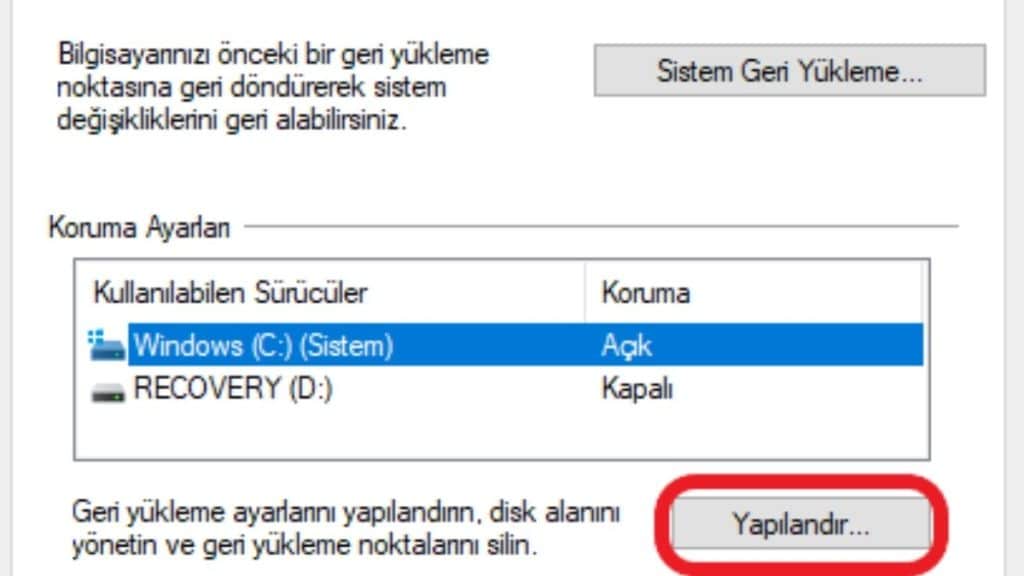
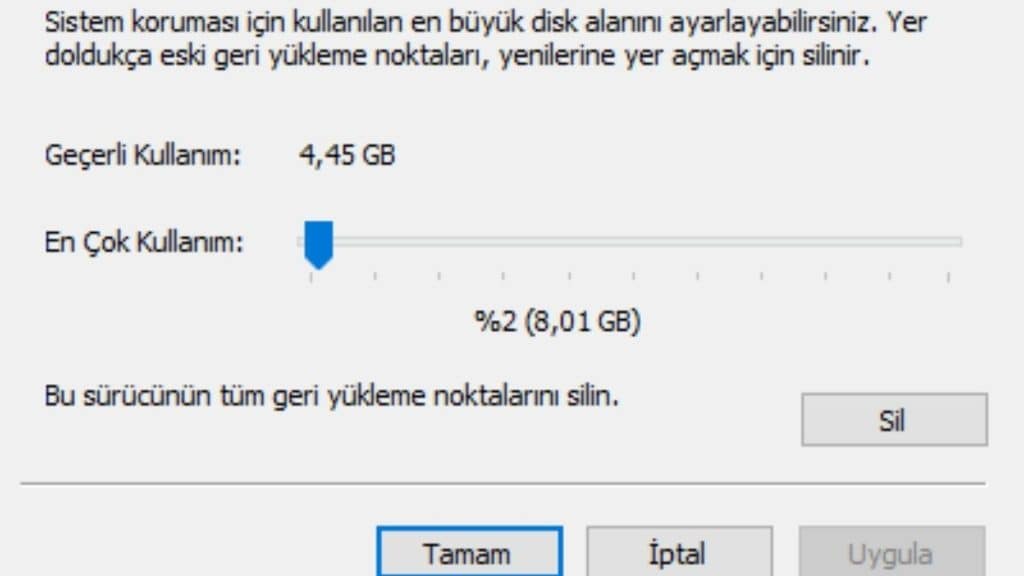
- Sistem Koruması sekmesinde doğru sürücüyü seçip Yapılandır bölümündeki mevcut kullanım ve üst sınırı inceleyin.
Her bilgisayara uygun tek bir yüzde yoktur. Ayrılan alanı azaltmak saklanabilecek geri yükleme geçmişini de azaltabilir. Bir sorun öncesine dönmek için mevcut noktaya ihtiyacınız varsa, önce kurtarma planınızı ve bağımsız yedeğinizi değerlendirin.
Gölge kopya alanını salt okunur inceleme
Komut satırına aşina olan kullanıcılar, yönetici terminalinde aşağıdaki sorguyla gölge kopya depolama ilişkilerini görebilir:
vssadmin list shadowstorage
Bu komut alanı silmez veya yeniden boyutlandırmaz. Hangi birim için hangi birimde gölge kopya alanı tutulduğunu gösterir. Microsoft komut belgesi kullanımını açıklar. Mevcut gölge kopyaları listelemek için ayrı list shadows belgesi bulunur.
Bu çıktılar klasördeki her dosyanın ayrıntılı envanteri değildir. Kullanımın tamamını açıklamıyorlarsa komutları art arda değiştirip silme denemeleri yapmak yerine yedekleme yazılımının kendi raporuna veya teknik desteğine başvurun.
Klasörü silmeden alan açma
Önce Windows'un Depolama > Temizleme önerileri ekranındaki kategorileri inceleyin. Yalnız gerçekten gereksiz olduğundan emin olduğunuz dosyaları seçin. Microsoft'un alan açma rehberi geçici dosyaları ve büyük dosyaları bu şekilde değerlendirir.
Akıllı Depolama otomatik temizlik yapabilir; ancak etkinleştirmeden önce Geri Dönüşüm Kutusu, İndirilenler ve bulut dosyası seçeneklerini okuyun. Akıllı Depolama belgesi, hangi içeriklerin hangi koşullarda yönetildiğini açıklar. Bu özellik System Volume Information klasörünü elle boşaltmanın bir karşılığı değildir.
System Volume Information virüs müdür?
Klasör adı tek başına kötü amaçlı yazılım göstergesi değildir. Şüpheli dosya, güvenlik uyarısı veya açıklanamayan davranış varsa güncel güvenlik yazılımıyla tarama yapın. Korunan bir klasör gördüğünüz için antivirüsü kapatmayın, sahiplik komutları çalıştırmayın veya internetten indirilen bir “temizleyiciye” yönetici yetkisi vermeyin.
Klasörün görünmesini nasıl kapatabilirsiniz?
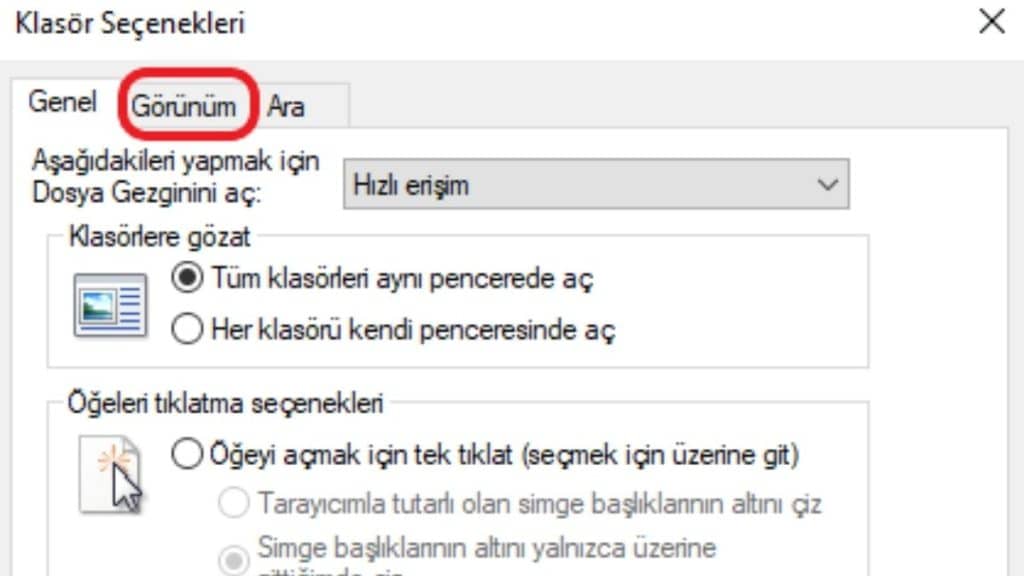
Klasörü görmek istemiyorsanız silmek yerine Dosya Gezgini görünümünü kontrol edin. Windows 11’de Dosya Gezgini menüsündeki Seçenekler penceresinin Görünüm sekmesinde Korunan işletim sistemi dosyalarını gizle (Önerilen) seçeneğini açık tutun. İsterseniz gizli dosya ve klasörlerin gösterilmesini de kapatın. Arayüz adları Windows sürümüne göre değişebilir. Bu işlem klasörü veya içeriğini silmez; yalnız görünürlüğü değiştirir.
Özet ve güvenli sonraki adım
En güvenli yaklaşım, klasörün kendisini hedef almak yerine alanı kullanan özelliği yönetmektir. Depolama ekranı, Sistem Koruması ayarı ve gerektiğinde salt okunur gölge kopya sorguları sorunu ayırmaya yardımcı olur. Yedekleme hatası, beklenmedik büyüme veya kurumsal bir sistem söz konusuysa kurtarma verilerini silmeden uzman desteği alın.
Önceki sürümden görseller
Aşağıdaki görseller bu yazının önceki sürümünden korunmuştur. Eski arayüzleri gösterebilir; güncel işlem adımları için yukarıdaki açıklamaları esas alın.