

İki klasör bir bakışta
| FOUND.000 | $Recycle.Bin | |
|---|---|---|
| Kim oluşturur? | CHKDSK (Check Disk) ya da Windows'un otomatik disk taraması | Windows, Geri Dönüşüm Kutusu için |
| Ne zaman ortaya çıkar? | Bir dosya sistemi hatası onarıldıktan sonra, çoğunlukla USB bellek ve hafıza kartlarında | O sürücüde bir dosya Geri Dönüşüm Kutusu'na gönderildiğinde |
| İçinde ne var? | FILE0000.CHK gibi adı ve yeri kaybolmuş veri parçaları | Silinen dosyalar; kullanıcı başına ayrı klasörlerde $R ve $I dosya çiftleri halinde |
| Silmek güvenli mi? | Evet, içine baktıktan sonra | Elle silmeye gerek yok, kutuyu boşaltın |
| Silinirse ne olur? | Windows'a ve sürücüye etkisi olmaz, içindeki parçalar kalıcı olarak gider | O sürücüdeki kutu içeriği kalıcı olarak silinir, klasör yeniden oluşur |
| Yer nasıl açılır? | Klasörü silerek | Kutuyu boşaltarak, boyut sınırı koyarak ya da Akıllı Depolama ile |
Found.000 klasörü nedir?
Bir sürücünün dosya sistemi bozulduğunda Windows'un CHKDSK aracı devreye girer. Bunu siz komutla çalıştırabilirsiniz, Windows da bir dosya sistemi sorunu fark ettiğinde taramayı kendiliğinden başlatabilir. Onarım sırasında hiçbir dosyaya bağlı olmayan, sahipsiz kalmış veri bulunur. CHKDSK bu veriyi atmak yerine saklayabilir ve FOUND.000 klasörü buradan doğar.
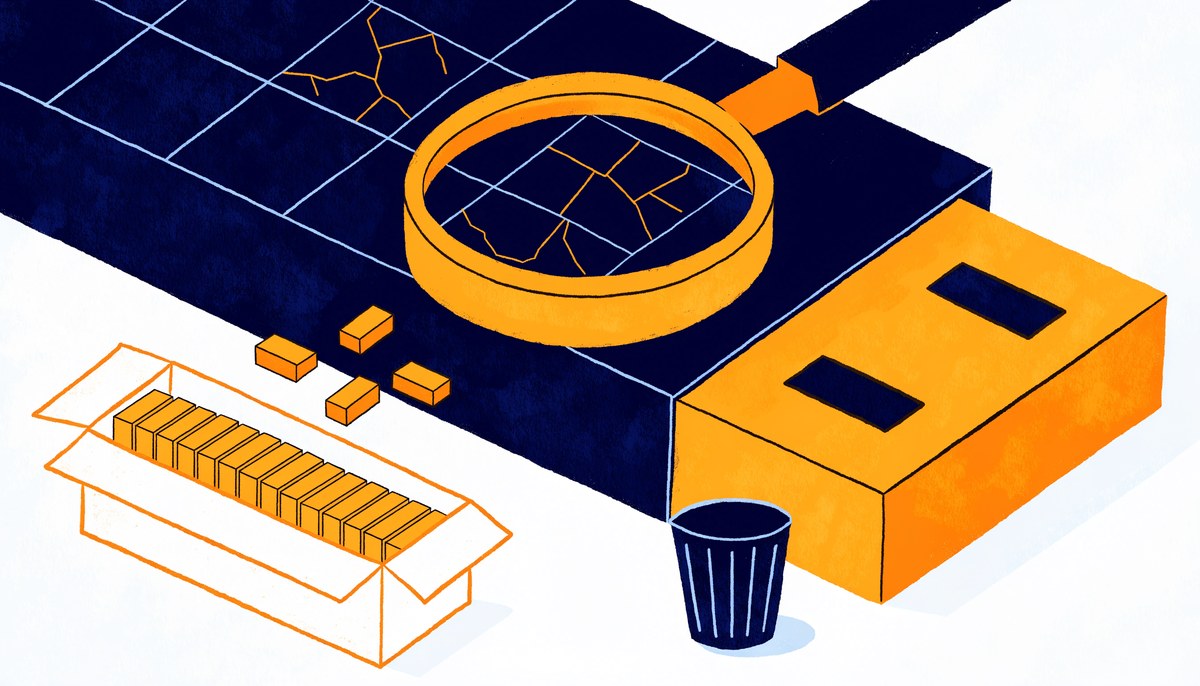
FAT, FAT32 ve exFAT sürücülerde chkdsk /f kayıp zincirleri dosyaya dönüştürüp dönüştürmeyeceğini açıkça sorar. Evet derseniz her kayıp zincir File<nnnn>.chk adıyla ayrı bir dosya olarak onarılan sürücünün kök dizinindeki FOUND.000 klasörüne kaydedilir. Yani USB belleğinizdeki FOUND.000 yalnızca o belleğin parçalarını tutar. Hayır derseniz disk yine onarılır ama o verinin içeriği atılır. Windows bu dosyaları kurtarılmış dosya parçaları olarak tanımlar.
Klasörler sırayla numaralanır. FOUND.000 zaten varsa yeni tarama FOUND.001, ardından FOUND.002 klasörünü açar. İçerideki dosyalar da FILE0000.CHK, FILE0001.CHK diye ilerler. Dosyaların orijinal adı ve bulundukları klasör bu süreçte kaybolur.
Neden oluşur?
Ortak nokta, diske yazma işleminin yarıda kalmasıdır. Yazma tamamlanmayınca dosyalar eksik ve bozuk kalır, dosya sistemi de tutarsız hale gelir. En sık görülen iki durum şunlar:
- Dosya kopyalanırken elektriğin kesilmesi
- Kopyalama sürerken USB belleğin ya da SD kartın çıkarılması
Windows Report ile The Windows Club'ın listelerinde bunların yanında bozuk sektörler, arızalanmaya başlayan diskler ve nadiren de zararlı yazılımların verdiği hasar yer alıyor.
Dosya sisteminin türü de rol oynayabilir. NTFS, exFAT, UDF ve FAT32 arasında meta veri günlüğü (journaling) tutan tek dosya sistemi NTFS'tir. USB bellek ve hafıza kartlarında yaygın olan exFAT ile FAT32'de böyle bir günlük yoktur. Bu yüzden yarıda kalan yazma işlemleri bu sürücülerde CHKDSK'nin temizlemesi gereken hasara karşı daha savunmasızdır.
CHK dosyalarından veri kurtarılabilir mi?
Bazen, ama beklentinizi düşük tutun. Tek bir .CHK dosyası bir ya da birkaç tam dosya olabilir. Aynı zamanda tek bir dosyanın bir parçası ya da birkaç farklı dosyadan kalma parçalar da olabilir. Hangisinin hangisi olduğunu dosya adından anlayamazsınız. Microsoft Q&A'da bir kullanıcının verdiği yanıt, bozuk bir dosyayı .CHK parçalarından yeniden kurmaya çalışmanın çoğu zaman vakit kaybı olduğu yönünde. EaseUS, AOMEI ya da Recoverit gibi firmaların daha fazlasını vaat eden rehberleri ise kendi yazılımlarını satıyor.
Denemeye değer görüyorsanız sırası şöyle:
- Önce yedeklere bakın. Kayıp dosyanın bir kopyası bulut depolamada, başka bir bilgisayarda ya da e-postada duruyorsa .CHK parçalarıyla uğraşmanıza gerek kalmaz.
- Dosyayı bir hex editörde açın. Frhed ya da HxD gibi ücretsiz bir editörle .CHK dosyasının ilk baytlarına bakın. Tanıdık bir dosya imzası görürseniz uzantıyı ona göre değiştirip dosyayı açmayı deneyin. Dosya baştan sona sıfırlardan oluşuyorsa boştur, silebilirsiniz.
- UnCHK'yi deneyin. UnCHK ücretsiz ve açık kaynaklı bir araçtır. Her .CHK dosyasının başlığını okur ve doğru uzantıyla bir kopya yazar, orijinal dosyaya dokunmaz. .CHK dosyalarının içine gömülü başka dosyaları da arayabilir. Yalnız son sürümü Windows 2000 dönemi için yazılmış ve Visual Basic 5 çalışma zamanı istiyor, bu yüzden Windows 11'de sorunsuz çalışmayabilir.
| Dosyanın başında görülen imza | Verilecek uzantı |
|---|---|
| PK | .zip, .docx, .xlsx |
| JFIF ya da Exif | .jpg |
| ID3 | .mp3 |
Henüz CHKDSK çalıştırmadığınız ya da biçimlendirmediğiniz bozuk bir bellek veya kartta önemli dosyalar varsa, işe PhotoRec ile başlamak daha mantıklıdır. PhotoRec dosya sistemini yok sayar ve sürücüyü bilinen dosya başlıklarına göre tarar. FAT, exFAT ve NTFS'te çalışır, ama orijinal dosya adlarını geri getirmez. Kurtardığınız dosyaları aynı bölüme yazmamanız gerekir, yoksa henüz kurtarılmamış verinin üzerine yazabilirsiniz.
Found.000 nasıl silinir?
- Dosya Gezgini'nde sürücüyü açın.
- Windows 11'de Görünüm > Göster > Gizli öğeler yolunu izleyin. Windows 10'da bu ayar Görünüm > Seçenekler > Klasör ve arama seçeneklerini değiştirin > Görünüm sekmesindeki "Gizli dosya, klasör ve sürücüleri göster" seçeneğidir.
- FOUND.000 klasörünü seçip silin.
Klasör silinmiyorsa Komut İstemi'ni yönetici olarak açın ve şu komutu çalıştırın. X yerine klasörün bulunduğu sürücünün harfini yazın:
rmdir /s /q X:\FOUND.000
Sürücü harfini ya da yolu yanlış yazarsanız bu komut başka bir klasörü onay sormadan ve geri dönüşü olmadan siler. Çalıştırmadan önce harfi Dosya Gezgini'nden kontrol edin.
Windows Terminal varsayılan olarak PowerShell ile açılır. PowerShell'de rd ve rmdir aslında Remove-Item komutunun kısa adlarıdır, bu yüzden /s /q parametreleri orada çalışmaz. Komutu klasik Komut İstemi'nde ya da Terminal içinde açacağınız bir Komut İstemi sekmesinde çalıştırın.
Found.000 sürekli geri geliyorsa
Arada bir ortaya çıkan FOUND.000 önemsizdir. Silip durduğunuz halde her seferinde geri geliyorsa klasör sorunun kendisi değil, belirtisidir. Büyük olasılıkla sürücü sık sık bozuluyor ve Windows onu tekrar tekrar onarıyor. Böyle bir durumda şu adımları izleyin:
- Hemen yedek alın. Sürücüdeki önemli dosyaları başka bir yere kopyalayın.
- Taramayı bilerek çalıştırın. Yönetici Komut İstemi'nde chkdsk X: /f komutu dosya sistemini onarır. O anda kullanımda olan bir sürücü için tarama bir sonraki yeniden başlatmaya planlanabilir. /r parametresi bozuk sektörleri de arar. SSD'lerde tekrarlanan /r taramaları biraz yıpranmaya yol açar ama tehlikeli değildir. Sonuçları Olay Görüntüleyicisi'nde Chkdsk ve Wininit kaynaklı kayıtlarda okuyabilirsiniz.
- Windows'un uyarısını tanıyın. Windows takılan sürücüde sorun olduğunu söyleyip tarayıp düzeltmeyi önerdiğinde ve siz onayladığınızda onarım çalışır. The Windows Club, FOUND.000'in belleklere genellikle bu yoldan geldiğini yazıyor. Dosya Gezgini'nde sürücüye sağ tıklayıp Özellikler > Araçlar > Denetle yolunu izlediğinizde de aynı denetim yapılır.
- Belleği doğru çıkarın. Windows 10'un 1809 sürümünden beri harici depolama için varsayılan ilke hızlı kaldırmadır. Yazma önbelleği kullanılmaz, bu yüzden her çıkarma işlemi belleği bozmaz. Asıl risk, kopyalama sürerken belleği çekmek ya da sürücüyü yazma önbelleği kullanan performans ilkesine almış olmaktır. Kopyalamanın bitmesini bekleyin ve yine de "Donanımı Güvenle Kaldır" seçeneğini kullanın.
- Bozulmaya devam eden belleğe güvenmeyin. Bunlara rağmen sürekli hata veren bir bellek ya da kart arızalanıyor olabilir. Önemli verilerinizi ona emanet etmeyin.
İçindeki hiçbir şeyin önemi olmayan bir bellekte FOUND klasörlerinin hiç oluşmasını istemiyorsanız, FAT, FAT32 ve exFAT için chkdsk X: /f /freeorphanedchains komutunu kullanabilirsiniz. Bu komut sahipsiz veri zincirlerini kurtarmaz, doğrudan serbest bırakır. Hiç .CHK dosyası oluşmaz, ama o veri de geri gelmez.
$Recycle.Bin klasörü nedir?
Masaüstündeki Geri Dönüşüm Kutusu simgesi aslında tek bir klasör değildir. Windows Vista'dan beri her sürücünün kök dizininde gizli bir $Recycle.Bin klasörü bulunur. C: sürücüsünde sildiğiniz dosya C:$Recycle.Bin içine, D: sürücüsünde sildiğiniz dosya D:$Recycle.Bin içine gider. Masaüstündeki simge bütün sürücülerin kutularını tek pencerede gösterir. Eski sürümlerde bu klasörün adı farklıydı. Windows 95 ve 98 RECYCLED adını kullanıyordu, Windows 2000 ve XP ise NTFS sürücülerde RECYCLER klasörü açıyordu.
İçindeki S-1-5-21 klasörleri ve $I, $R dosyaları
$Recycle.Bin klasörünün içinde, o sürücüde dosya silmiş her kullanıcı için ayrı bir alt klasör bulunur. Bu klasörlerin adı, kullanıcının güvenlik kimliği olan SID'dir ve S-1-5-21-...-1001 gibi görünür. Eski ya da silinmiş hesaplara ait SID klasörleri bazen geride kalabilir.
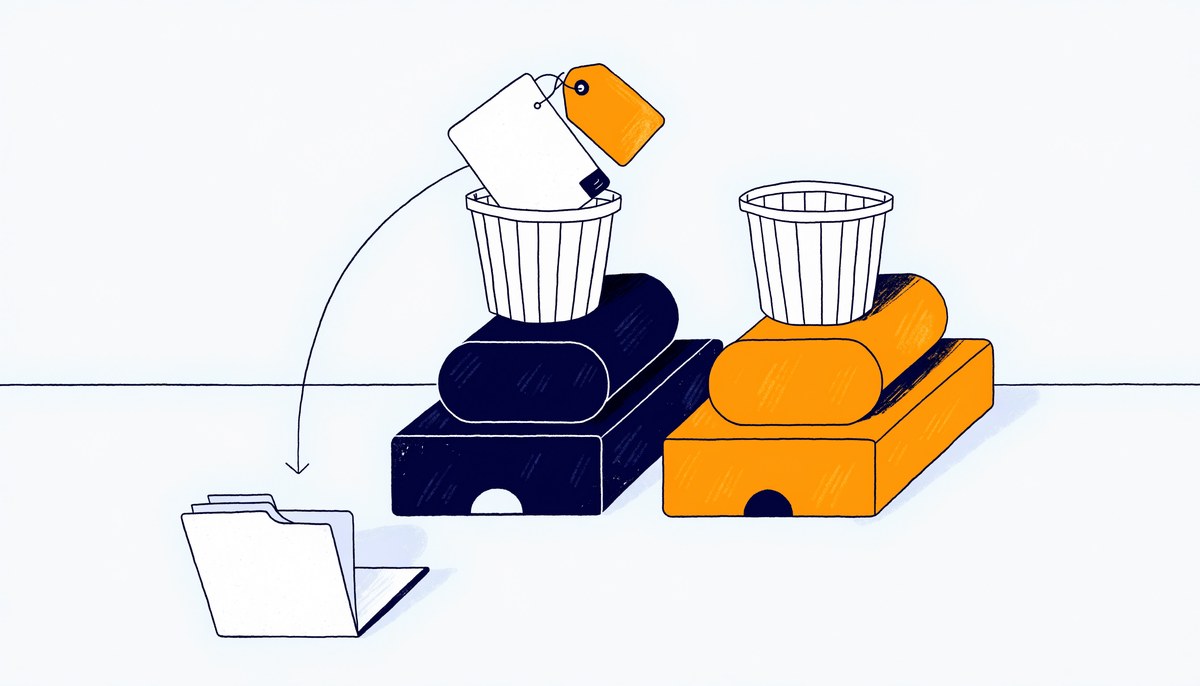
Sildiğiniz her öğe bu klasörde iki dosyaya ayrılır. $R ile başlayan dosya asıl içeriği orijinal uzantısıyla tutar. $I ile başlayan küçük dosya ise orijinal yolu, boyutu ve silinme zamanını saklar. İki dosyanın adı baştaki $I ve $R dışında aynıdır. "Geri yükle" dediğinizde dosyanın eski klasörüne dönebilmesi $I dosyasındaki bu bilgi sayesindedir.
Neden göremiyorsunuz?
Gizli öğeleri açmak $Recycle.Bin klasörünü görmeye yetmez. Klasör hem gizli hem de sistem özniteliği taşır. Görünmesi için Dosya Gezgini'nde üç nokta (Daha fazla) menüsünden Seçenekler > Görünüm sekmesine geçip korumalı işletim sistemi dosyalarını gizleyen seçeneğin işaretini kaldırmanız gerekir. Windows bunu yapmadan önce bir uyarı gösterir. İşiniz bittikten sonra bu seçeneği yeniden işaretleyin, böylece Windows'un kritik dosyaları gözünüzün önünden kalkar ve yanlışlıkla silinme riski azalır.
$Recycle.Bin silinirse ne olur?
Klasörü elle silmenin bir faydası yoktur. Silerseniz o sürücüdeki kutuda bekleyen her şey, bilgisayardaki tüm kullanıcıların sildikleri dahil, kalıcı olarak gider. Klasörün kendisi ise yok olmaz, Windows onu daha sonra yeniden oluşturur. Yer açmak istiyorsanız aşağıdaki yöntemleri kullanın.
Klasörü silmenin geçerli olduğu tek durum, Windows'un bir sürücüdeki Geri Dönüşüm Kutusu'nun bozuk olduğunu söyleyip boşaltmayı önerdiği hatadır. Bu hatanın nedeni bozulmuş bir $Recycle.Bin klasörüdür ve Microsoft'un önerdiği çözüm klasörü silip bilgisayarı yeniden başlatmaktır. Önce kutuda geri istediğiniz bir şey olmadığından emin olun. Ardından Komut İstemi'ni yönetici olarak açıp hatayı veren sürücü için şu komutu çalıştırın:
rd X:$Recycle.bin /s /q
X yerine hatayı veren sürücünün harfini yazın. Yanlış harf, başka bir sürücünün kutusunu geri dönüşsüz siler. Bu komut da PowerShell'de çalışmaz. Üstelik PowerShell, tırnak içine alınmamış $Recycle.Bin ifadesini bir değişken olarak okur. Komutu Komut İstemi'nde çalıştırdıktan sonra bilgisayarı yeniden başlatın.
Geri Dönüşüm Kutusu'nun kapladığı alanı küçültmek
Vista'dan beri kutunun varsayılan üst sınırı, kullanıcı kotasının ilk 40 GB'ının yüzde 10'u ile 40 GB'ı aşan kısmın yüzde 5'idir. Kota tanımlanmamış sıradan bir bilgisayarda bu, varsayılan olarak sürücünün yaklaşık yüzde 5'i eder. Büyük disklerde bu rakam onlarca gigabayta ulaşır. Alanı küçültmenin temiz yolları şunlar:
- Kutuyu boşaltın. Masaüstündeki Geri Dönüşüm Kutusu simgesine sağ tıklayıp kutuyu boşaltmak, hesabınızın bütün sürücülerde sildiği dosyaları tek seferde temizler.
- Sürücü başına sınır koyun. Simgeye sağ tıklayıp Özellikler'i açtığınızda her sürücü ayrı listelenir. Her biri için megabayt cinsinden özel bir üst sınır belirleyebilirsiniz. Aynı pencerede silme onayı penceresini açıp kapatabilirsiniz.
- Kutuyu tamamen atlayın. Aynı pencerede, dosyaları kutuya taşımak yerine silindikleri anda kaldıran bir seçenek de var. Yer açar ama riski büyüktür. Yanlışlıkla sildiğiniz bir dosyayı geri alma şansınız kalmaz.
- Tek dosyalarda Shift+Delete kullanın. Bu kısayol seçtiğiniz dosyayı kutuya uğratmadan siler.
- Otomatik boşaltma açın. Windows 11'de Başlat > Ayarlar > Sistem > Depolama yolundaki Akıllı Depolama varsayılan olarak kapalıdır. Açıp ayarlarına girdiğinizde "Uzun süredir geri dönüşüm kutumda bulunan dosyaları sil:" seçeneği için Hiçbir zaman, 1, 14, 30 ya da 60 gün seçebilirsiniz. Varsayılan değer 30 gündür.
USB bellekte bu klasörler virüs mü?
Hayır. FOUND.000, bellekte yarıda kalan bir yazma işleminin ardından yapılan onarım taramasından kalır. $RECYCLE.BIN klasörünün belleğe gelip gelmemesi ise sürücünün kendini Windows'a nasıl tanıttığına bağlıdır. Ask Leo'da anlatılan kural şu: Windows Geri Dönüşüm Kutusu'nu varsayılan olarak yalnızca kendini sabit disk olarak bildiren sürücülerde oluşturur. Kendini çıkarılabilir olarak tanıtan çoğu USB bellek ve SD kartta kutu yoktur, orada sildiğiniz dosya doğrudan gider. Kendini sabit disk gibi gösteren bellekler ve harici diskler ise kendi $RECYCLE.BIN klasörlerini alır. Bir kayıt defteri ayarıyla (RecycleBinDrives) çıkarılabilir sürücülerde de kutu açılabilir.
Birden fazla bilgisayarda kullanılan bir bellekte, her bilgisayardaki her kullanıcı için ayrı bir SID klasörü birikir. Eski bir Windows'a takılmış bellekte RECYCLER klasörüne de rastlayabilirsiniz. Bellek bir Mac'e de takıldıysa yanına .Spotlight-V100 (Spotlight dizini), .fseventsd (değişiklik kaydı), .Trashes (sürücünün kendi çöp kutusu) ve adı ._ ile başlayan dosyalar eklenir. Bunların hepsi zararsızdır.
Gerçek bir bulaşmayı gösteren işaretler başkadır:
- Gizlenen dosyalar ve yerlerindeki kısayollar: Jenxcus (Dunihi) gibi solucanlar gerçek klasör ve dosyalarınızı gizler, yerlerine aynı adı taşıyan .lnk kısayolları koyar. Bu kısayollar zararlı yazılımın gizli bir kopyasını çalıştırır.
- Bir .exe dosyasını gösteren autorun.inf: Windows 7'den beri AutoRun yazılabilir USB sürücülerden program çalıştırmıyor. Bu yüzden böyle bir dosya Windows 11'de işleyen bir saldırıdan çok eski bir bulaşmanın kalıntısıdır. Kendini CD sürücüsü gibi gösteren akıllı bellekler bu kısıtlamanın dışında kalır.
Kısayol solucanı bulaşmış bir belleği temizlemek üç adımdır:
- Dosyalarınızı geri görünür yapın. Komut İstemi'nde belleğin sürücüsüne geçip attrib -h -s /s /d *.* komutunu çalıştırın.
- Zararlının bıraktığı dosyaları silin. Bunlar sahte .lnk kısayollarıyla birlikte, kısayolların çalıştırdığı solucan kopyasıdır. Gizliliği kalkınca bu kopya da görünür hale gelir.
- Belleği tarayın. Dosya Gezgini'nde sürücüye sağ tıklayıp Microsoft Defender ile tarama seçeneğini kullanın. Windows 11'de bu seçenek sağ tık menüsünün ek seçenekler bölümünde durur. Windows Güvenliği uygulamasının virüs ve tehdit koruması bölümünden özel tarama başlatıp belleği seçmek de aynı işi görür.
Defender dışında bir koruma arıyorsanız antivirüs programı önerilerimize göz atabilirsiniz.
Kök dizindeki diğer gizli klasörler
Korumalı sistem dosyalarını görünür yaptığınızda, özellikle C: sürücüsünde bu iki klasörün yanında başkaları da belirir:
| Klasör ya da dosya | Ne işe yarar? | Ne yapmalı? |
|---|---|---|
| System Volume Information | Sistem geri yükleme noktalarını, birim gölge kopyalarını, arama dizinini ve bağlantı izleme verilerini tutar | Dokunmayın. Küçültmek için Sistem Koruma'da ayrılan disk alanını düşürün ya da geri yükleme noktalarını silin |
| $Windows.~BT ve $Windows.~WS | Windows yükseltmelerinden kalan dosyalar | Disk Temizleme'de sistem dosyalarını temizle adımına geçip önceki ve geçici Windows yükleme dosyalarını seçin. Bundan sonra önceki sürüme geri dönemezsiniz |
| $WinREAgent | Windows Kurtarma Ortamı (WinRE) güncellenirken kullanılan geçici klasör, genellikle boştur ya da çok küçüktür | Kendi haline bırakın, güncellemeden sonra kaldırılır |
| $SysReset | Başarısız ya da yarıda kesilen bir bilgisayar sıfırlamasının günlükleri (setupact.log, setuperr.log) | Günlüklere ihtiyacınız yoksa silebilirsiniz |
| hiberfil.sys | Hazırda bekletme için RAM içeriğini saklar | Yönetici Komut İstemi'nde powercfg.exe /hibernate off ile kaldırın. Bu, Hızlı Başlangıç'ı da kapatır |
| pagefile.sys ve swapfile.sys | Sanal bellek dosyası ve Microsoft Store uygulamalarının kullandığı takas dosyası | Silmeyin, sanal bellek ayarlarından yönetin |
$Windows.~BT ve ~WS klasörlerini How-To Geek yükseltme artığı olarak tanımlıyor. $WinREAgent'ın WinRE güncellemesindeki rolünü WindowsLoop, $SysReset'in sıfırlama günlüklerini tuttuğunu ise TechTarget anlatıyor.
Sıkça Sorulan Sorular
Found.000 klasörü virüs mü?
Hayır, CHKDSK'nin oluşturduğu bir Windows klasörüdür.
Found.000 klasörünü silmek bir şeye zarar verir mi?
Hayır. Kaybedeceğiniz tek şey içindeki .CHK parçalarıdır, o yüzden önemli bir dosyanızın eksik olup olmadığına önce bakın.
CHK dosyası nasıl açılır?
Çift tıklayarak açılmaz. Hex editörde dosya türünü anlarsanız uzantıyı değiştirip açmayı deneyebilirsiniz.
$Recycle.Bin klasörü silinirse ne olur?
O sürücüdeki kutu içeriği kalıcı olarak gider, klasörü ise Windows yeniden oluşturur.
USB bellekte $RECYCLE.BIN klasörü neden var?
Belleğiniz büyük olasılıkla kendini Windows'a sabit disk olarak tanıtıyor, bu yüzden Windows ona da bir Geri Dönüşüm Kutusu açıyor. Klasör zararsızdır.
$Recycle.Bin klasörü neden bu kadar yer kaplıyor?
Varsayılan sınır sürücünün yaklaşık yüzde 5'idir. 1 TB'lık bir diskte bu, boşaltılmadığı sürece 46 GB civarında silinmiş dosyanın kutuda bekleyebileceği anlamına gelir.
Found.000 klasörü silinmiyor, ne yapmalıyım?
Yönetici olarak açtığınız Komut İstemi'nde rmdir /s /q X:\FOUND.000 komutunu çalıştırın ve X yerine doğru sürücü harfini yazdığınızdan emin olun.