
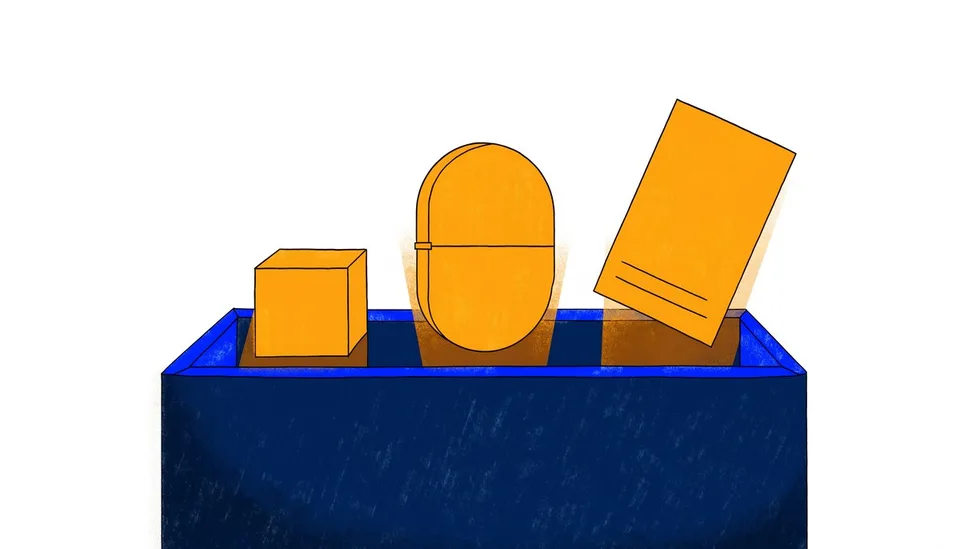
Kısa cevap: Hangi yöntemi ne zaman kullanmalısınız?
Bu bizim önerdiğimiz sıra. Bir üst basamakta aradığınızı bulamazsanız bir alttakine geçin:

- Dağıtımın yazılım merkezi veya deposu. Debian, Linux Mint ve Pardus'ta depodan gelen program bir .deb paketidir. Ubuntu'da ise App Center birçok masaüstü uygulamasını snap olarak sunar. Bu yüzden Ubuntu'da bu basamak "deb ya da snap" anlamına gelir.
- Flathub üzerinden Flatpak. Program depoda yoksa ya da oradaki sürüm ihtiyacınızı karşılamıyorsa bu basamağa geçin.
- Geliştiricinin resmi .deb/.rpm paketi ya da deposu. Google Chrome ve Visual Studio Code gibi programlar kurulurken kendi depolarını sisteme tanıtır. Sonraki güncellemeler de sistem güncellemesiyle gelir.
- AppImage. Kurulum gerektirmeyen tek dosyalık bir sürüm istiyorsanız ya da bir programı kısa süre denemek istiyorsanız uygundur.
- Kaynak koddan derlemek. Bunu yalnızca yukarıdakilerin hiçbiri yoksa son çare olarak düşünün.
| Yöntem | En uygun olduğu durum | Terminal gerekir mi? | Güncelleme | Sandbox |
|---|---|---|---|---|
| Yazılım merkezi | Yeni başlayanlar, çoğu masaüstü programı | Hayır | Merkezden, diğer programlarla birlikte | Kurulan formata bağlı |
| Paket yöneticisi (apt, pacman, zypper) | Sistem araçları, komut satırı programları | Evet | Sistem güncellemesiyle | Yok |
| Flatpak (Flathub) | Dağıtımdan bağımsız masaüstü uygulamaları | İsteğe bağlı | flatpak update ya da yazılım merkezi | Var (bubblewrap ve portallar) |
| Snap | Ubuntu'da Snap'i ana format olarak sunan uygulamalar | İsteğe bağlı | Otomatik, günde 4 kez kontrol edilir | Strict snap'lerde var, classic snap'lerde yok |
| Üreticinin .deb/.rpm paketi | Chrome, VS Code gibi üreticinin kendi dağıttığı programlar | Ubuntu 26.04'te App Center'la gerekmez, aksi halde tek komut | Üreticinin deposu eklenirse sistem güncellemesiyle | Yok |
| AppImage | Taşınabilir kullanım, deneme | Çalıştırma izni için kısa bir komut | Yerleşik değil | Yok |
Dağıtımınız hangi paket ailesinde?
Paket yöneticisi, programları ve onların ihtiyaç duyduğu kütüphaneleri (bağımlılıkları) kuran, güncelleyen ve kaldıran sistem aracıdır. Programları da depodan alır. Depo, dağıtımın ya da bir üreticinin internette tuttuğu paket arşividir. Her dağıtım ailesi farklı paket biçimi ve farklı araç kullanır. Bir rehberdeki komutun sizin sisteminizde çalışmaması çoğu zaman bundan kaynaklanır. Dağıtım kavramına yabancıysanız önce Linux işletim sistemi nedir yazımıza göz atabilirsiniz.
| Aile | Dağıtımlar | Paket biçimi | Paket yöneticisi |
|---|---|---|---|
| Debian tabanlı | Debian, Ubuntu, Linux Mint, Pardus, Zorin OS | .deb | apt |
| Fedora | Fedora Workstation | .rpm | dnf |
| Arch | Arch Linux | pacman paketleri | pacman |
| openSUSE | Leap, Tumbleweed | .rpm | zypper |
Fedora 41'den beri dnf komutu dnf5'i çalıştırıyor. Komutlar ve seçenekler için uyumluluk takma adları bulunduğundan eski rehberlerdeki dnf komutları büyük ölçüde çalışmaya devam ediyor. Eski dnf4'e ihtiyaç duyarsanız /usr/bin/dnf-3 olarak hala sistemde duruyor.
Aynı ailede bile sürüm fark yaratır, çünkü komutlar ve paket adları değişebiliyor. Ubuntu 26.04 LTS 23 Nisan 2026'da çıktı. Standart desteği Nisan 2031'e kadar sürüyor, Ubuntu Pro ile 10 yıla kadar uzuyor. Bu sürümle APT 3'e geçildi.
Linux Mint'in güncel sürümü Ubuntu 24.04 tabanlı 22.3 "Zena". Bu sürüm 2029'a kadar güvenlik güncellemesi alıyor. OMG! Ubuntu'nun aktardığına göre Ubuntu 26.04 tabanlı Mint 23, Aralık 2026 için planlanıyor.
Pardus 25 "BİLGE" 24 Kasım 2025'te Debian 13 tabanıyla yayımlandı. Xfce ve GNOME sürümleri var, 30 Haziran 2030'a kadar destekleniyor. İlk ara sürümü Pardus 25.1.
Yöntem 1: Yazılım merkezinden tıklayarak kurmak
Terminale hiç dokunmak istemiyorsanız her büyük dağıtımın grafik bir uygulama mağazası var. Programı aratıp kurulumu oradan başlatıyorsunuz. Güncelleme ve kaldırma da aynı yerden yapılıyor.
- Ubuntu: App Center. Snap'i birinci sınıf format olarak öne çıkarıyor. Ubuntu 26.04'te resmi depolardaki .deb paketlerini de gösteriyor ve internetten indirdiğiniz .deb dosyalarını kurabiliyor. Yönetim ekranında kurulu uygulamaları deb ya da snap olarak süzebiliyor, deb'leri de snap'lerle birlikte güncelleyip kaldırıyor. Flathub uygulamalarını ise göstermiyor. Ubuntu ve resmi türevleri 23.04'ten beri Flatpak'le gelmiyor. Ubuntu deb ve snap üzerinde standartlaşmış durumda ve Flatpak kaynaklarının sorumluluğunu üstlenmiyor.
- Linux Mint: Software Manager. Mint'te Flatpak desteği 18.3'ten beri hazır geliyor ve mağaza Flathub uygulamalarını da listeliyor. Mint 22'den bu yana doğrulanmamış Flatpak'ler varsayılan olarak gizleniyor. Doğrulanmış olanlarda bakımcının adı görünüyor. Doğrulanmamışları açarsanız bir güvenlik uyarısı çıkıyor ve bu paketlerin yorumu ya da puanı olmuyor. Pratikte şu anlama geliyor: Flathub'daki Spotify ve Steam paketleri doğrulanmamış topluluk paketleri olduğu için Mint'te varsayılan olarak Flatpak seçeneği olarak görünmüyor.
- Pardus: Pardus Yazılım Merkezi. Uygulamaları kurup kaldırıyor ve güncelliyor. Uygulama ayrıntılarını, kullanıcı yorumlarını, kurulu uygulamaları ve istatistikleri gösteriyor, paket yöneticisi hatalarını da onarabiliyor. Mağazanın apps.pardus.org.tr adresinde bir web arayüzü de bulunuyor. Pardus 25.1 ile arama ve işlem düğmeleri iyileştirildi.
- Zorin OS: Software Store. Flathub'ın kurulum sayfasına göre Zorin OS'ta Flatpak desteği hazır geliyor ve mağaza Flatpak uygulamalarını kurabiliyor.
Bir uygulamayı kurmadan önce hangi formatta geldiğine bakın. Ubuntu'da aynı program hem deb hem snap olarak karşınıza çıkabilir. Mint'te ise depodan gelen sürümle Flatpak sürümü ayrı seçenekler olabilir. Seçtiğiniz format, güncellemenin nereden geleceğini, programın sandbox içinde çalışıp çalışmayacağını ve diskte ne kadar yer kaplayacağını belirliyor.
Yöntem 2: Paket yöneticisiyle terminalden kurmak
Terminal ilk bakışta ürkütücü görünse de çoğu durumda en hızlı ve en öngörülebilir yol. Tek satır yazıyorsunuz, paket yöneticisi programı bağımlılıklarıyla birlikte depodan kuruyor. Komutların başındaki sudo, o komutu yönetici yetkisiyle çalıştırır.
APT ile kurulum (Ubuntu, Debian, Linux Mint, Pardus)
Debian ailesinde günlük işlerin neredeyse tamamı şu komutlarla yapılıyor:
- sudo apt update: Paket listesini depolardan yeniler. Kurulum ve yükseltmeden önce çalıştırın.
- sudo apt install paket-adi: Paketi kurar.
- sudo apt remove paket-adi: Paketi kaldırır.
- sudo apt purge paket-adi: Paketle birlikte sistemdeki ayar dosyalarını da siler. Ev dizininizdeki dosyalara (örneğin ~/.config altındaki ayarlara) dokunmaz.
- sudo apt autoremove: Başka bir paket için otomatik kurulmuş ama artık gerekmeyen bağımlılıkları kaldırır.
- sudo apt upgrade: Kurulu paketlerin yeni sürümlerini kurar ve bu sırada hiçbir paketi kaldırmaz. sudo apt full-upgrade ise gerekirse paket kaldırabilir.
- apt list --installed: Kurulu paketleri listeler.
Eski rehberlerde sık sık apt-get görürsünüz. apt etkileşimli kullanım için tasarlandı. apt-get ve apt-cache ise davranışlarını sabit tuttukları için betiklerde tercih ediliyor. Terminalde kendiniz komut yazarken apt kullanmanız yeterli.
pacman ve zypper karşılıkları
Arch Linux'ta pacman, openSUSE'de zypper, APT'nin temel işlerini şu komutlarla yapıyor. Fedora'nın dnf komutları bu tabloda ve aşağıdaki güncelleme tablosunda yer almıyor.
| İşlem | APT | pacman | zypper |
|---|---|---|---|
| Paket kurmak | sudo apt install paket | sudo pacman -S paket | sudo zypper install paket |
| Paket kaldırmak | sudo apt remove paket | sudo pacman -R paket | sudo zypper remove paket |
| Gereksiz kalan bağımlılıklarla birlikte kaldırmak | sudo apt remove paket, ardından sudo apt autoremove | sudo pacman -Rs paket | sudo zypper remove --clean-deps paket |
| Paket listesini yenilemek | sudo apt update | sudo pacman -Syu içinde yapılır | sudo zypper refresh |
| Her şeyi güncellemek | sudo apt upgrade | sudo pacman -Syu | sudo zypper update (tüm dağıtımı yükseltmek için zypper dist-upgrade) |
Arch'ta bir paketi pacman -Sy paket şeklinde kurmayın. Bu, sistemin yalnızca bir kısmını güncel hale getirir. Veritabanını yenileyip her şeyi birlikte güncelleyen pacman -Syu komutunu kullanın. pacman -Ss depoda arama yapar, zypper search da openSUSE'de aynı işi görür. İndirdiğiniz bir paket dosyasını Arch'ta sudo pacman -U dosya ile kurarsınız.
İnternetten indirilen .deb ve .rpm dosyalarını kurmak
Bir üreticinin sitesinden .deb dosyası indirdiyseniz terminalde dosyanın bulunduğu klasöre geçin ve sudo apt install ./dosya-adi.deb komutunu çalıştırın. Ubuntu 26.04'te dosyayı App Center ile açarak da kurabilirsiniz.
Büyük üreticilerin paketleri tek seferlik bir kurulumdan fazlasını yapıyor. Visual Studio Code'un .deb paketi kurulum sırasında Microsoft'un apt deposunu ve imza anahtarını eklemek için izin istiyor. Onay verirseniz VS Code bundan sonra sistem güncellemesiyle güncelleniyor. Google'ın Linux paketleri de (Chrome dahil) paket yöneticisini Google'ın imza anahtarına güvenecek şekilde kendiliğinden ayarlıyor, böylece güncellemeler apt ya da dnf üzerinden geliyor. Deposu kurulmamış tek başına bir .rpm dosyası ise kendi kendine güncellenmiyor.
PPA'lar ve üçüncü taraf depolar da bu şekilde sisteminizin güncelleme zincirine giriyor. Bu yüzden yalnızca programı yapan üreticinin ya da projenin resmi deposunu ekleyin. Ubuntu 26.04'te apt-key komutunun kaldırıldığını da unutmayın: anahtarı apt-key add ile ekleyen eski talimatlar artık çalışmıyor. Üreticinin güncel kurulum sayfasını izleyin.
Yöntem 3: Flatpak ve Flathub
Flatpak, uygulamaları dağıtımdan bağımsız biçimde paketleyip her birini sandbox içinde çalıştıran bir sistem. Uygulamalar, ortak kütüphaneleri barındıran "runtime" katmanlarının üzerinde çalışıyor. Bir runtime'a ihtiyaç duyan ilk uygulamayı kurduğunuzda o runtime da otomatik olarak iniyor. Flatpak dosyaları tekilleştirerek saklıyor: birden fazla uygulamanın ya da runtime'ın kullandığı bir dosya diskte yalnızca bir kez tutuluyor. İlk Flatpak kurulumunun büyük, aynı runtime'ı kullanan sonrakilerin küçük olması bundan. Flathub ise Flatpak uygulamalarının yayımlandığı ana depo ve mağaza.
Dağıtıma göre Flatpak kurulumu
Ubuntu'da Flatpak hazır gelmiyor. Flathub'ın güncel talimatı şöyle:
- sudo apt install flatpak
- flatpak remote-add --if-not-exists flathub https://dl.flathub.org/repo/flathub.flatpakrepo
- İsterseniz grafik mağaza olarak Bazaar'ı kurun: flatpak install flathub io.github.kolunmi.Bazaar
- Bilgisayarı yeniden başlatın.
Bazaar yerine GNOME Software'i tercih ediyorsanız universe deposundaki sudo apt install gnome-software-plugin-flatpak paketini kurabilirsiniz. Bu durumda App Center'ın yanına ikinci bir mağaza olarak GNOME Software gelir.
- Fedora: Workstation, Silverblue ve Kinoite'te Flatpak kurulu geliyor. Flathub, Fedora'nın "Third-Party Repositories" (üçüncü taraf depolar) seçeneğinin içinde hazır ayarlı. Elle bir şey eklemenize gerek yok, yalnızca bu depoları etkinleştirmeniz yeterli.
- Linux Mint: Flatpak ve Flathub hazır. Doğrulanmamış uygulamaların varsayılan olarak gizlendiğini yukarıda anlattık.
- Pardus: Flathub'ın Pardus sayfası Flatpak'i sudo apt install flatpak ile kurmayı, ardından Flathub deposunu yukarıdaki remote-add komutuyla eklemeyi ve sistemi yeniden başlatmayı tarif ediyor.
Diğer dağıtımlar için Flathub'ın kurulum sayfasında ayrı talimatlar var.
Temel Flatpak komutları
Flatpak uygulamaları üç parçalı bir kimlikle anılır: com.sirket.Uygulama gibi. Son parça uygulamanın adı, öncekiler geliştiriciyi tanımlar. GIMP'in kimliği org.gimp.GIMP:
- flatpak search gimp: Uygulamayı arar ve kimliğini gösterir.
- flatpak install flathub org.gimp.GIMP: Uygulamayı ve gereken runtime'ı kurar.
- flatpak run org.gimp.GIMP: Uygulamayı terminalden başlatır.
- flatpak update: Bütün Flatpak uygulamalarını ve runtime'larını günceller.
- flatpak uninstall org.gimp.GIMP: Uygulamayı kaldırır.
- flatpak uninstall --unused: Hiçbir uygulamanın kullanmadığı runtime ve eklentileri siler.
- flatpak list --app: Kurulu Flatpak uygulamalarını listeler.
İzinler ve Flatseal
Flatpak sandbox'ı bubblewrap ile kuruluyor. Uygulamalar dosya seçme, yazdırma ya da ekran görüntüsü alma gibi işler için "portal" adı verilen aracılar üzerinden sisteme ulaşıyor. Ek izin istemeyen bir uygulama varsayılan olarak kendi runtime'ı, kendi dosyaları ve ~/.var/app dışında hiçbir şey görmüyor. Portal üzerinden açılan dosya seçicide seçtiğiniz dosyalar ise uygulamaya kendiliğinden açılıyor. Pek çok Flathub uygulaması manifestinde daha geniş dosya erişimi istiyor, bu yüzden her uygulamanın gerçek izinleri farklı olabiliyor.
Bu izinleri görmek ve değiştirmek için Flathub'daki Flatseal uygulamasını (com.github.tchx84.Flatseal) kullanabilirsiniz. Terminalden aynı işi flatpak override komutu yapıyor.
Doğrulanmış rozeti ve topluluk paketleri
Flathub'daki mavi "verified" rozeti, geliştiricinin uygulama kimliğinin sahibi olduğunu kendisine özel bir anahtarla kanıtladığını gösteriyor. Çoğu zaman uygulamanın geliştirici ya da onun yetkilendirdiği biri tarafından bakıldığı anlamına da geliyor. Ama kodun incelendiği, güvenli ya da kaliteli olduğu anlamına gelmiyor. Rozetsiz olmak da kötü niyetli olmak demek değil: Mint'te varsayılan olarak görünmeyen Spotify (com.spotify.Client) ve Steam (com.valvesoftware.Steam) paketleri topluluk tarafından hazırlanıyor ve sayfalarında Spotify ya da Valve tarafından doğrulanmadıkları, onlarla bağlantılı olmadıkları ve desteklenmedikleri açıkça yazıyor.
Ünlü bir uygulamanın adını taşıyan her paketin üreticiden geldiğini de varsaymayın. Microsoft, Visual Studio Code'u resmi olarak .deb/.rpm depoları ve bir snap ile dağıtıyor. Flathub'daki VS Code bir topluluk yapımı, AUR ve Nix'teki paketleri de topluluk hazırlıyor. Kurmadan önce sayfadaki yayıncı adına ve rozete bakın.
Yöntem 4: Snap ve Snap Store
Snap, Canonical'ın paket formatı ve Ubuntu'da App Center'ın öncelikli formatı. Uygulamaları Canonical'ın mağazası Snap Store'dan kuruyorsunuz, kurulu snap'lerin güncellemelerini de sistem arka planda kendisi takip ediyor.
- sudo snap install spotify: Spotify'ı kurar. Bu paketi Spotify kendisi yayımlıyor ve yayıncı hesabında "Verified account" rozeti var.
- sudo snap install --classic code: Visual Studio Code'un resmi snap'ini kurar. --classic bayrağı burada zorunlu.
- sudo snap refresh: Güncellemeyi beklemeden hemen yapar.
- sudo snap refresh --hold=<süre> spotify: O snap'in güncellemelerini belirttiğiniz süre kadar erteler. Süre yazmazsanız güncellemeler süresiz olarak durur.
- sudo snap revert spotify: Güncelleme bir şeyi bozduysa önceki sürüme döner.
--classic'in ne anlama geldiğini bilerek kullanın. Varsayılan "strict" snap'ler AppArmor'ın zorlayıcı modunda ve sıkı seccomp filtreleriyle çalışıyor. Classic snap'ler ise en serbest seviyede: AppArmor yalnızca kayıt tutan moda geçiyor, seccomp filtresi uygulanmıyor ve uygulama sisteme doğrudan erişiyor. Classic snap'lerin yayımlanmadan önce Canonical tarafından incelenip onaylanması gerekiyor.
Snap'in bilmeniz gereken eksileri de var:
- Disk alanı: Geri dönüş imkanı disk alanıyla ödeniyor. Klasik Ubuntu kurulumlarında her snap'in varsayılan olarak 2 sürümü saklanıyor (Ubuntu Core'da 3). Bu sayı 2 ile 20 arasında ayarlanabiliyor, yani 2 zaten en düşük değer.
- Merkezi mağaza: Linux Mint'in kullanıcı kılavuzu, Snap'i mağazanın Canonical'ın merkezi kontrolünde olması nedeniyle eleştiriyor. Silicon UK'nin 2020'deki haberinde ise mağazanın arka ucunun kapalı kaynak olduğu öne çıkarılmıştı.
- Mint'te kapalı: Linux Mint, Mint 20'den beri snapd'nin APT ile kurulmasını engelliyor. Mint'te Snap kullanmak için bu engeli elle kaldırmanız gerekiyor.
Mağazanın güvenlik geçmişi de pürüzsüz değil. Mart 2024'te Snap Store'da sahte kripto cüzdanı uygulamaları ortaya çıktı, aralarında sahte bir Exodus cüzdanı da vardı. The Register'ın haberine göre bir kullanıcı bu yüzden 9 BTC (o günkü değeriyle yaklaşık 490.000 dolar) kaybetti. Canonical 22 Mart 2024'te tüm yeni snap adı kayıtlarını elle incelemeye başladı. Şirket bunu geçici bir önlem olarak tanımladı ve kripto cüzdanları gibi hassas snap'ler için ayrı bir politika sözü verdi.
Yöntem 5: AppImage dosyalarını çalıştırmak
AppImage'ın mantığı "bir uygulama, bir dosya". Hiçbir şey kurulmuyor. Çoğu masaüstü dağıtımında dosya, yönetici yetkisi istemeden doğrudan çalışıyor. Sandbox ise yok: açtığınız AppImage, kullanıcı hesabınızın erişebildiği her şeye erişebiliyor.
Çalıştırma
- Dosyayı yalnızca geliştiricinin resmi sitesinden ya da resmi sürüm sayfasından indirin.
- Terminalde dosyanın bulunduğu klasöre geçip çalıştırma izni verin: chmod a+x Dosya.AppImage
- Programı başlatın: ./Dosya.AppImage
FUSE hatası ve libfuse2t64
AppImage'lar dosyanın içeriğini FUSE ile bağlar. Statik bağlı yeni type-2 çalışma zamanıyla hazırlanmış AppImage'lar sistemde libfuse2 kütüphanesine ihtiyaç duymuyor, ancak çekirdekteki FUSE desteğine ve fusermount aracına yine ihtiyaç duyuyor. Eski yöntemle paketlenmiş bir AppImage açılmıyorsa eksik olan büyük olasılıkla libfuse2 kütüphanesidir.
Ubuntu 24.04 ve sonrasında, ayrıca Debian 13 ve ona dayanan Pardus 25'te bu paketin adı libfuse2t64 olarak değişti. Ubuntu 22.04'te ise eski adıyla libfuse2. Ubuntu'da önce universe deposunu açıp paketi kurun:
- sudo add-apt-repository universe
- sudo apt install libfuse2t64
Eski rehberlerdeki "fuse paketini kurun" tavsiyesine dikkat edin. Ubuntu 22.04 ve 24.04'te, dolayısıyla bu sürümlere dayanan Linux Mint 21 ve 22 ile Zorin OS'ta, fuse paketini kurmak ubuntu-desktop ve xdg-desktop-portal paketlerini kaldırıp masaüstünü bozabiliyor. AppImage projesi de bu konuda açıkça uyarıyor. Ubuntu 24.10'dan itibaren fuse, fuse3'e yönlendiren bir geçiş paketi oldu. Bu yüzden 26.04'te sistemi bozmuyor, ama libfuse2'yi de getirmiyor.
FUSE'u hiç kullanamıyorsanız type-2 bir AppImage'ı ./Dosya.AppImage --appimage-extract-and-run ile çalıştırabilirsiniz. Bu komut uygulamayı geçici bir klasöre çıkarıyor, oradan çalıştırıyor ve kapanınca temizliyor. Her açılışta bunu tekrarladığı için yavaş. --appimage-extract ise içeriği kalıcı olarak squashfs-root klasörüne çıkarıyor.
Menüye eklemek, güncellemek ve kaldırmak
AppImage kendi başına uygulama menüsüne girmiyor ve kendini güncellemiyor. Bu iş için Flathub'daki Gear Lever uygulamasını öneriyoruz. AppImage dosyalarınızı tek yerde topluyor, menü kısayolu oluşturuyor, dosyaları güncelleyebiliyor ve isterseniz birkaç sürümü yan yana tutuyor. Alternatif olarak AppImageLauncher da var. AppImage kullanım kılavuzunda anlatıldığı gibi, kurulduktan sonra çift tıkladığınız bir AppImage'ı sisteme eklemek mi yoksa bir kez çalıştırmak mı istediğinizi soruyor, eklediklerinizi ~/Applications klasörüne taşıyor ve menüye güncelleme ile kaldırma seçenekleri koyuyor. Aracın kararlı serisi 2.2.0'da duruyor, 3.0 ise henüz beta aşamasında (3.0.0-beta-3).
Bir AppImage'ı kaldırmak için dosyayı silmeniz yeterli.
Flatpak, Snap ve AppImage karşılaştırması
| Yerel paket (apt, pacman, zypper) | Flatpak | Snap | AppImage | |
|---|---|---|---|---|
| Kaynak | Dağıtımın deposu ya da üreticinin deposu | Flathub (geliştirici ya da topluluk yayımlar) | Canonical'ın Snap Store'u | Geliştiricinin sitesi |
| Sandbox | Yok | bubblewrap ve portallar | Strict: AppArmor ve seccomp. Classic: sisteme doğrudan erişim | Yok (isterseniz Firejail ile sandbox içinde çalıştırılabilir) |
| Güncelleme | Sistem güncellemesiyle | flatpak update ya da yazılım merkezi | Otomatik, günde 4 kontrol | Yerleşik değil, Gear Lever gibi araçlarla ya da uygulamanın kendi güncelleyicisiyle |
| Disk kullanımı | Sistemle ortak kütüphaneler | Ortak runtime, tekilleştirilmiş dosyalar. İlk kurulum büyük | Her snap için eski sürümler saklanır (varsayılan 2) | Tek dosya |
| Taşınabilirlik | Yalnızca kendi dağıtım ailesi | Flatpak kurulu her dağıtım | snapd kurulu sistemler | Dosyayı kopyalamak yeterli |
| Yetki | Sistem paketi olarak kurulur | Manifestteki izinlerle sınırlı | Confinement seviyesine bağlı | Kullanıcının tüm yetkileriyle çalışır |
Önerimiz net. Sistem araçları ve komut satırı programları için dağıtımın kendi paketlerini kullanın. Bunlar sistemin parçası, sandbox'a ihtiyaç duymuyor ve paket yöneticisiyle birlikte güncelleniyor. Masaüstü uygulamalarında, Ubuntu dışındaki çoğu dağıtımda Flatpak'i tercih edin. Ubuntu kullanıyorsanız ve App Center bir uygulamayı snap olarak öne çıkarıyorsa, özellikle de snap'i üreticinin kendisi yayımlıyorsa, snap'le devam etmek en az uğraştıran yol. AppImage'ı ise bir programı denemek, birkaç sürümü yan yana tutmak ya da USB bellekte taşımak için kullanın. Sandbox ve otomatik güncelleme olmadığı için her gün kullandığınız programların ana kaynağı yapmayın.
Programları güncellemek ve kaldırmak: Formatlara göre tablo
| Format | Hepsini güncelle | Kaldır | Artıkları temizle | Kurulu olanları listele |
|---|---|---|---|---|
| APT | sudo apt update, ardından sudo apt upgrade | sudo apt remove paket (ayarlarıyla birlikte: sudo apt purge paket) | sudo apt autoremove | apt list --installed |
| pacman | sudo pacman -Syu | sudo pacman -Rs paket (ayar yedekleriyle: -Rns) | pacman -Qdt ile sahipsiz paketleri listeleyip kaldırın | pacman -Q |
| zypper | sudo zypper refresh, ardından sudo zypper update | sudo zypper remove paket | Kaldırırken sudo zypper remove --clean-deps paket | - |
| Flatpak | flatpak update | flatpak uninstall kimlik | flatpak uninstall --unused | flatpak list --app |
| Snap | Otomatik. Hemen yapmak için sudo snap refresh | sudo snap remove paket | sudo snap set system refresh.retain=2 saklanan eski sürüm sayısını belirler (2 hem varsayılan hem en düşük değer) | snap list |
| AppImage | Yeni dosyayı indirin ya da Gear Lever'ı kullanın | Dosyayı silin | Gerekmez | Gear Lever'da |
Bir noktayı karıştırmayın: sudo apt upgrade yalnızca APT paketlerini günceller. Flatpak uygulamaları için ayrıca flatpak update çalıştırmanız gerekir. Snap'ler ise kendi takvimleriyle güncellenir. Ubuntu 26.04'te App Center deb ve snap güncellemelerini birlikte yaptığı için grafik arayüzü kullanıyorsanız tek yerden ilerleyebilirsiniz.
Sık karşılaşılan hatalar ve çözümleri
"Unable to locate package": APT paketi bulamıyor
Neden: Paket listesi güncel değil, paket adı yanlış yazıldı ya da paket Ubuntu'nun topluluk tarafından bakılan universe bileşeninde ve bu bileşen kapalı.
Çözüm: Önce sudo apt update çalıştırın ve paket adını kontrol edin. Sorun sürüyorsa universe'ü açın: sudo add-apt-repository universe. Eski rehberler bunun için "Software & Updates" aracını gösterir, ancak Ubuntu 26.04'te bu araç (software-properties-gtk) artık varsayılan olarak kurulu gelmiyor. Komut satırı yeterli, aracı yine de isterseniz sudo apt install software-properties-gtk ile kurabilirsiniz.
Bozuk bağımlılıklar
Neden: Yarım kalan bir kurulum ya da birbiriyle uyuşmayan paketler.
Çözüm: sudo apt --fix-broken install bozuk bağımlılıkları onarmayı dener. Ubuntu 26.04'teki APT 3, klasik çözücü bir yol bulamadığında yeni çözücüyü kendiliğinden devreye sokuyor. Ayrıca apt why paket bir paketin neden kurulu olduğunu, apt why-not paket ise neden kurulamadığını açıklıyor. Bu iki komut Linux Mint 22.x gibi Ubuntu 24.04 tabanlı sistemlerde yok.
AppImage'a çift tıklayınca hiçbir şey olmuyor
Neden: Dosyanın çalıştırma izni yok ya da sistemde FUSE 2 kütüphanesi eksik.
Çözüm: Dosyaya henüz çalıştırma izni vermediyseniz önce dosyanın bulunduğu klasörde chmod a+x Dosya.AppImage komutunu çalıştırın. Ardından dosyayı çift tıklamak yerine terminalden ./Dosya.AppImage ile başlatın. Böylece grafik arayüzde görünmeyen hata mesajını okuyabilirsiniz. Mesaj FUSE'dan söz ediyorsa yukarıdaki "FUSE hatası ve libfuse2t64" bölümündeki adımları uygulayın.
Flatpak uygulaması bir klasörü göremiyor
Neden: Sandbox. Ek izin istemeyen bir Flatpak uygulaması ev dizininizdeki klasörleri varsayılan olarak görmüyor.
Çözüm: Tek bir dosya için uygulamanın kendi "Aç" penceresini kullanın. Klasöre kalıcı erişim gerekiyorsa Flatseal'da o uygulamanın dosya sistemi izinlerine klasörü ekleyin.
Linux Mint'te "snap: command not found"
Neden: Mint, /etc/apt/preferences.d/nosnap.pref dosyasıyla snapd'nin kurulmasını engelliyor.
Çözüm: Program yalnızca snap olarak dağıtılıyorsa engeli kaldırabilirsiniz:
- sudo rm /etc/apt/preferences.d/nosnap.pref
- sudo apt update
- sudo apt install snapd
Program Mint'in deposunda, Flathub'da ya da üreticinin .deb paketi olarak varsa bu yolu açmanıza gerek yok, o seçeneklerden birini kullanın.
Aynı uygulama iki farklı formatta kurulu
Neden: Programı bir kez yazılım merkezinden, bir kez de terminalden ya da Flathub'dan kurdunuz. Menüde iki simge görürsünüz. Flatpak sürümü sandbox içinde ~/.var/app altındaki kendi klasörünü kullandığı için iki kurulumun ayarları ayrı kalabilir.
Çözüm: Hangi formatların kurulu olduğuna apt list --installed, flatpak list --app ve Ubuntu'da App Center'ın yönetim ekranıyla bakın. Yayıncısı resmi olanı bırakıp diğerini kaldırın.
Sıkça Sorulan Sorular
Flatpak mı Snap mı daha iyi?
Aynı uygulama iki mağazada da varsa formatın adına değil, paketi kimin yayımladığına bakın ve üreticinin kendi paketini seçin. Spotify bunun iyi bir örneği: Snap Store'daki paketi Spotify kendisi yayımlıyor ve hesabında doğrulanmış rozeti var, Flathub'daki com.spotify.Client ise Spotify'la bağlantısı olmayan bir topluluk paketi. Visual Studio Code'da da durum aynı: Microsoft'un resmi paketi classic bir snap, Flathub'daki sürümü topluluk hazırlıyor. Bu iki uygulama için Ubuntu'da snap'i kurun. Üreticinin Flathub'da doğrulanmış paketi olan uygulamalarda ise Flatpak daha iyi seçim, çünkü Linux Mint ve Fedora gibi dağıtımlarda kutudan çıktığı gibi çalışıyor.