
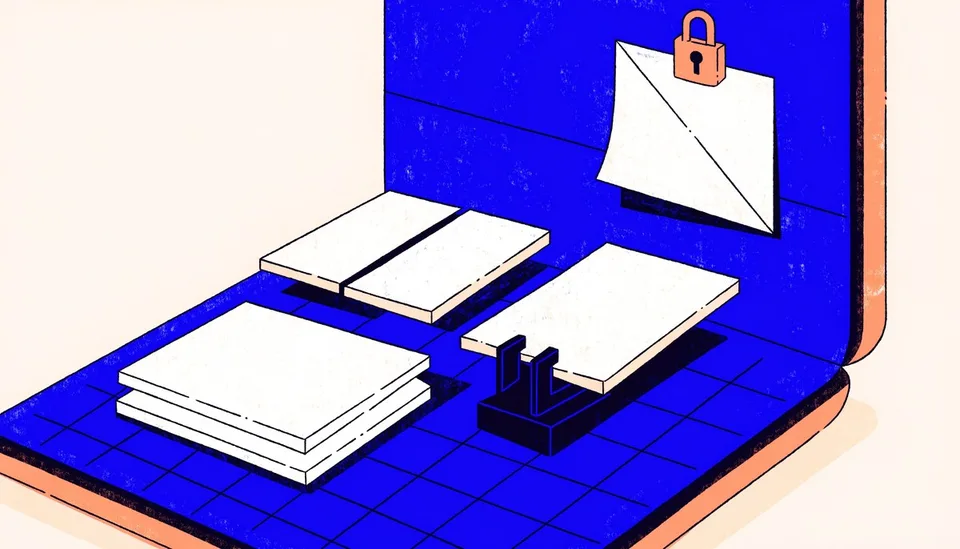
Ücretsiz PDF araçları hangi işleri yapabiliyor?
Aşağıdaki tabloda her işin dosyaya tam olarak ne yaptığı ve hangi araçla yüklemeden yapılabildiği yer alıyor. macOS'teki Önizleme sistemle birlikte gelir. Diğerleri için bir kez kurulum yapmanız gerekir, sonrasında dosya bilgisayarınızdan çıkmaz.
| İş | Dosyaya ne oluyor? | Yüklemeden yapabilen araç |
|---|---|---|
| Birleştirme | Birden fazla PDF'in sayfaları istediğiniz sırayla tek dosyada toplanır | PDFsam Basic, PDF24 Creator, macOS Önizleme |
| Bölme ve sayfa çıkarma | Seçtiğiniz sayfalar ayrı bir dosyaya alınır | PDFsam Basic, PDF24 Creator |
| Döndürme ve sayfa karıştırma | Sayfaların yönü ya da sırası değişir | PDFsam Basic |
| Sıkıştırma | Gömülü görsellerin çözünürlüğü ve kalitesi düşürülür, dosya küçülür | PDF24 Creator, Önizleme, Ghostscript |
| OCR | Yalnızca görüntüden oluşan sayfaya aranabilir ve kopyalanabilir bir metin katmanı eklenir | PDF24 Creator, OCRmyPDF, Stirling-PDF |
| Belgeyi PDF'e çevirme | Metin belgesi ya da tablo PDF olarak dışa aktarılır | LibreOffice |
| Parolayla koruma | Dosyayı açmak için parola istenir | PDF24 Creator, LibreOffice |
| İmza ekleme | Sayfaya imza görseli eklenir | Stirling-PDF |
Dosya yüklenen web araçlarına neden mesafeliyim?
Web tabanlı, dosyayı yüklediğimiz araçlara ben şahsen mesafeli yaklaşıyorum. Sebebi basit: dosyayı yüklediğiniz anda belge cihazınızdan çıkıyor ve başka birinin sunucusunda, yani bulutta işleniyor. Orada ne kadar kaldığını, kimlerin erişebildiğini ve hangi ülkede durduğunu göremiyorsunuz. Elinizde yalnızca şirketin kendisi hakkında anlattıkları kalıyor.
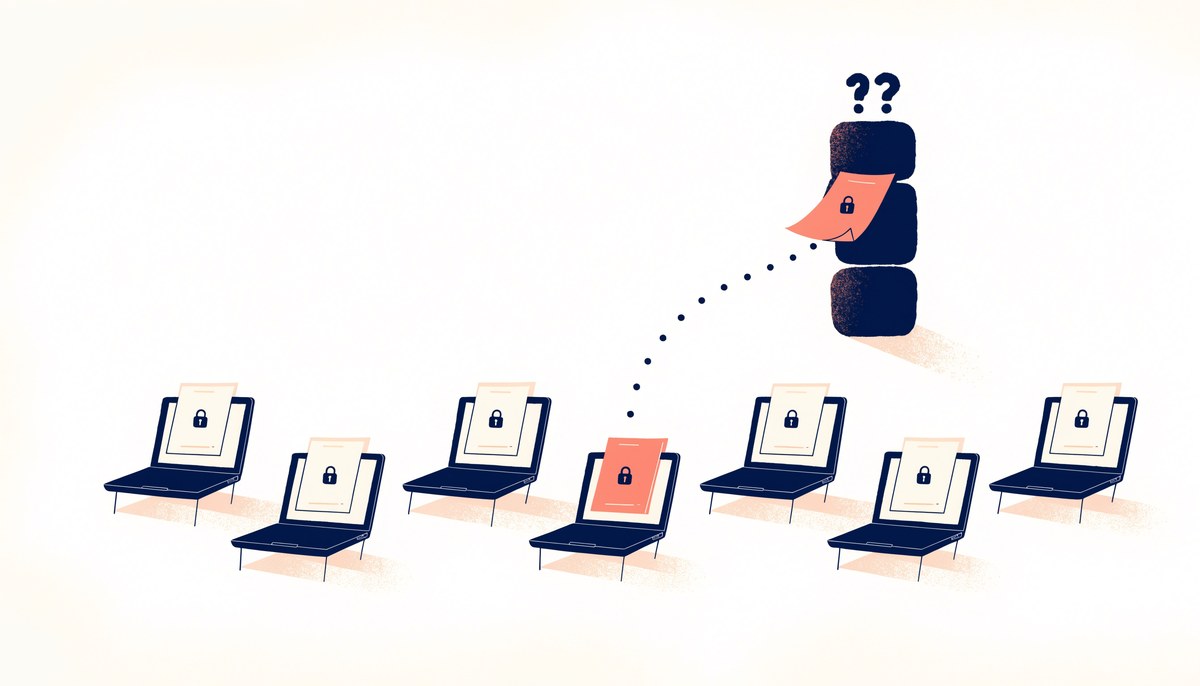
Örneğin iLovePDF, yüklenen dosyaları indirmeniz için en fazla iki saat tuttuğunu, ardından sunucularından kalıcı olarak sildiğini söylüyor. Güvenlik sayfasında ayrıca HTTPS/SSL ve uçtan uca şifreleme kullandığı, GDPR'a uyduğu ve ISO/IEC 27001:2022 sertifikası taşıdığı yazıyor. Ne bu sayfa ne de sık sorulan sorular bölümü sunucuların nerede olduğunu açıklıyor. Sejda dosyaları iki saat sonra sildiğini belirtirken PDF24, web sürümünün sunucularının Almanya'da olduğunu ve dosyaları bir saat sonra sildiğini yazıyor.
FBI'ın Denver ofisi Mart 2025'te ücretsiz çevrim içi dönüştürme sitelerine karşı uyarı yaptı. Uyarıyı aktaran Malwarebytes'a göre bu siteler Word dosyasını PDF'e çevirme ya da görselleri tek PDF'te toplama işini gerçekten yapıyor, ama aynı zamanda fidye yazılımına kadar gidebilen zararlı yazılım bulaştırıyor ve yüklenen dosyaları kimlik numarası, parola, banka ve kripto bilgileri gibi kişisel veriler için tarıyor.
Hangi PDF'leri hiçbir siteye yüklemiyorum?
Hassas bilgi içeren PDF'leri bu sitelere yüklemiyorum, bu araçlarda da kullanmıyorum. Hassas belgeye örnek olarak şunlar sayılabilir:
- Kimlik kartı ve pasaport taramaları
- Tapu belgeleri
- Banka hesap dökümleri ve maaş bordroları
- Sağlık raporları ve tahlil sonuçları
- Kira ve iş sözleşmeleri
- Vergi belgeleri ve e-Devlet çıktıları
- İmzalı her türlü belge
İş yerinde durum bir adım daha ciddi. PDF'te müşterilerin ya da çalışma arkadaşlarınızın kişisel verileri varsa, dosyayı yurt dışındaki bir servise yüklemek KVKK'nın yurt dışına aktarım kuralları açısından sorun yaratabilir. Şirketinizin bilgi güvenliği politikasına da aykırı düşebilir. Bu bir hukuki görüş değil, ama böyle bir dosyayı yüklemeden önce şirketinizin kuralına bakmanız gerekir.
Web aracı kullanacaksanız nelere dikkat etmeli?
Broşür, herkese açık bir duyuru ya da ders notu gibi hassas olmayan dosyalarda web aracı iş görür. Yine de şu kurallara uyun:
- Yalnızca resmi siteyi kullanın. Adresi kendiniz yazın ve tarayıcıdaki alan adını kontrol edin.
- Kurulum dosyası dayatan siteyi kapatın. Dosyanızı web üzerinden dönüştürdüğünü söyleyen bir site sizden tarayıcı eklentisi ya da program indirmenizi istiyorsa oradan çıkın. Reklamlardan gelen "PDF dönüştürücü" uygulamalarını da kurmayın.
- Gerekenden fazlasını yüklemeyin. Kırk sayfalık dosyanın iki sayfası lazımsa, o sayfaları önce bilgisayarınızda ayırın ve yalnızca onları yükleyin.
- İşiniz bitince dosyayı silin. iLovePDF, indirme ekranındaki silme seçeneğiyle dosyayı otomatik silinmeyi beklemeden kaldırmanıza izin veriyor.
TechRepublic, FBI'ın bilinmeyen siteler yerine Adobe Acrobat, LibreOffice ve Microsoft Office gibi yerleşik masaüstü yazılımlarını önerdiğini yazdı. Benim tavsiyem de aynı yönde: dikkatli olun, emin olmadığınızda işi kendi bilgisayarınızda yapın.
PDF birleştirme ve bölme
PDFsam Basic ücretsiz ve açık kaynaklı (AGPL-3.0) bir program. Windows 10 ve üzeri, macOS 11 Big Sur ve üzeri ile 64 bit Linux'ta çalışıyor. PDF'leri birleştiriyor, bölüyor, döndürüyor, iki dosyanın sayfalarını karıştırıyor ve istediğiniz sayfaları ayrı dosyaya çıkarıyor. Belgeler bilgisayarınızda kalıyor.
Windows kullanıyorsanız PDF24 Creator güçlü bir alternatif. Kişisel ve ticari kullanımda ücretsiz, kullanım sınırı yok, internetsiz çalışıyor ve dosyalar bilgisayarda kalıyor. Birleştirme ve bölmenin yanında sıkıştırma, OCR ve parola koruması da aynı pakette geliyor. macOS ya da Linux sürümü yok.
Mac'te hiçbir şey kurmanız gerekmiyor. Önizleme ile birleştirmek için:
- Asıl dosyaların kopyasını alın. Önizleme değişiklikleri otomatik kaydettiği için Apple da önce Dosya menüsünden çoğaltmayı öneriyor.
- İki PDF'i de Önizleme'de açın ve Görüntü menüsünden küçük resim kenar çubuğunu gösterin.
- Bir dosyanın sayfa küçük resimlerini diğer dosyanın kenar çubuğuna sürükleyin. Finder'dan bütün bir PDF'i de kenar çubuğuna bırakabilirsiniz.
Hassas olmayan dosyalarda iLovePDF ve Sejda gibi web araçları da birleştirme yapıyor; ücretsiz sürümlerin dosya ve boyut sınırları aşağıdaki tabloda.
E-imzalı PDF'leri birleştirmeyin. PDF imzası dosyanın belirli bir bayt aralığını kapsar. İkinci bir imza eklemek gibi dosyanın sonuna yapılan ekler imzayı koruyabilir, ama birleştirme, sıkıştırma ya da OCR dosyayı baştan yazdığı için imzayı bozar. İmza dosyada görünmeye devam etse bile PDF okuyucular onu geçerli saymaz. OCRmyPDF bu yüzden imzalı PDF'i tanıyınca işlemeyi reddediyor, ancak özel bir seçenekle buna zorlanabiliyor. İmzalı belgenin aslını saklayın ve gerektiğinde olduğu gibi gönderin.
PDF sıkıştırma ve küçültme
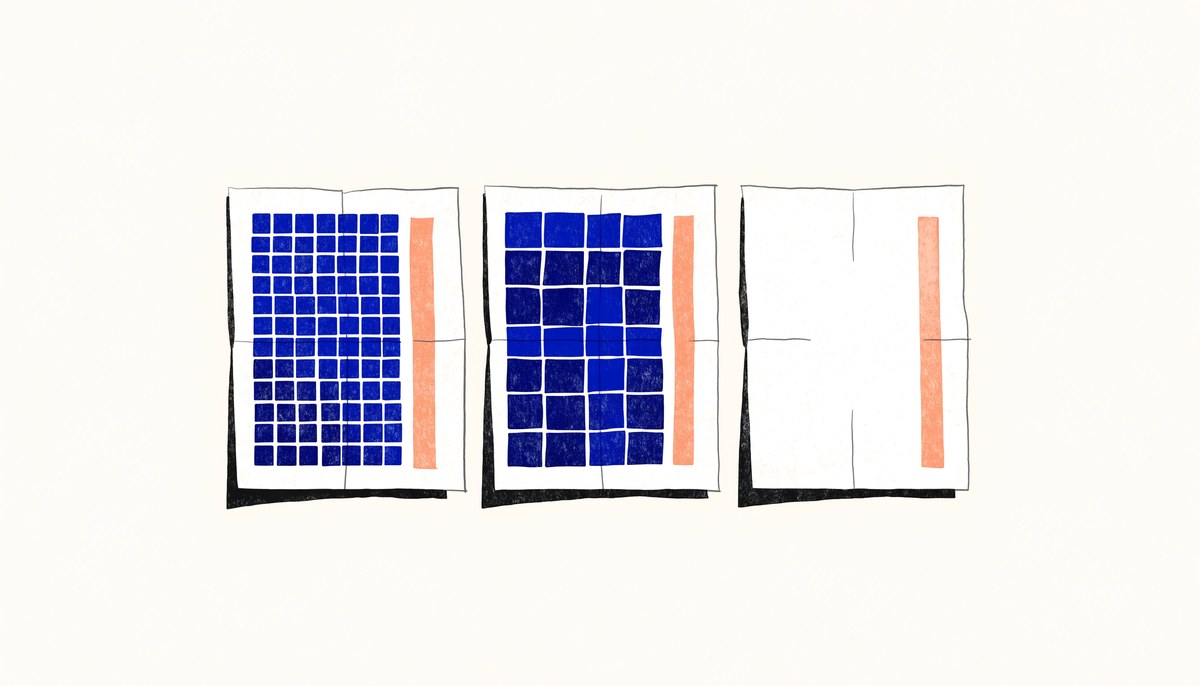
Sıkıştırma araçlarının asıl dokunduğu şey PDF'teki görsellerdir. Aşağıda göreceğiniz Ghostscript ayarları, görsellerin çözünürlüğünü belirli bir dpi değerine indirerek çalışır. Taranmış belgeler baştan sona sayfa görüntülerinden oluştuğu için bu işlem onların her sayfasına uygulanır.
Windows'ta PDF24 Creator'ın sıkıştırma aracı bu işi internete çıkmadan yapıyor. Mac'te Önizleme yeterli: Dosya menüsünden dışa aktarmayı seçin, Quartz filtresi listesinden dosya boyutunu küçülten filtreyi işaretleyip kaydedin. Apple sıkıştırılmış PDF'in kalitesinin asıl dosyadan düşük olabileceği konusunda uyarıyor. Taranmış belgelerde yazının okunurluğunu kaydetmeden önce kontrol edin.
Daha fazla kontrol isteyenler için Ghostscript var. Komut satırında çalışıyor ve hazır ayarlarla görsellerin çözünürlüğünü belirliyor:
| Ayar | Renkli ve gri görsel çözünürlüğü | Ne zaman? |
|---|---|---|
| /screen | 72 dpi | Yalnızca ekranda bakılacak, en küçük dosya |
| /ebook | 150 dpi | Form yüklemelerinde boyut ile okunurluk arasında denge |
| /printer ve /prepress | 300 dpi | Yazdırılacak belgeler |
Örnek komut: gs -sDEVICE=pdfwrite -dPDFSETTINGS=/ebook -o cikti.pdf girdi.pdf
Ghostscript'in belgeleri, bu hazır ayarların girdideki içeriği çıktıda değiştirdiğini ve /prepress'in "en yüksek kalite" anlamına gelmediğini hatırlatıyor.
OCR ile taranmış PDF'i metne çevirmek
Taranmış bir PDF aslında sayfa fotoğraflarından oluşur. Fareyle bir kelimeyi seçemiyor ve dosya içinde arama yapamıyorsanız belgenin OCR'a ihtiyacı var demektir. OCR, sayfadaki yazıyı tanıyıp görüntünün üstüne görünmeyen ama seçilebilen bir metin katmanı ekler. Sayfanın görünüşü aynı kalır, siz de metni arayıp kopyalayabilirsiniz.
Windows'ta PDF24 Creator'ın OCR aracı işi bilgisayarda yapıyor ve arka planda Tesseract motorunu kullanıyor. PDF24'ün yardım forumunda verilen yanıtlarda, aracın dil verisini ilk kullanımda internetten indirdiği belirtiliyor. Dil dosyaları önceden elle de kurulabiliyor. PDF24'ün web sürümüyle karıştırmayın: PDF24, çevrim içi OCR'ın bulut sunucularında çalıştığını açıkça yazıyor.
Komut satırından korkmayanlar için OCRmyPDF en sağlam seçenek. Tesseract'ı kullanıyor, Windows (yalnızca 64 bit), macOS, Linux ve FreeBSD'de çalışıyor ve çıktıyı varsayılan olarak arşiv biçimi PDF/A-2b ile kaydediyor. Kurulum için macOS ve Linux'ta brew install ocrmypdf, Debian tabanlı dağıtımlarda apt install ocrmypdf (depodaki sürüm eski olabilir) ya da uv tool install ocrmypdf kullanılabiliyor. Windows'ta Tesseract'ı winget ile, Ghostscript'i ise elle kurmanız gerekiyor. Türkçe bir belge için komut şöyle:
ocrmypdf -l tur taranmis.pdf aranabilir.pdf
Kendi sunucusunu ya da Docker'ı kullananlar için Stirling-PDF var. Birleştirme, bölme, sıkıştırma, OCR ve imza dahil 50'den fazla aracı tek arayüzde topluyor ve belgeleri dışarıdaki bir servise göndermiyor. Masaüstü uygulaması olarak ya da kendi makinenizde şu komutla çalıştırılabiliyor: docker run -p 8080:8080 docker.stirlingpdf.com/stirlingtools/stirling-pdf. Ardından tarayıcıda localhost:8080 adresini açmanız yeterli. Lisansı "open-core" modelinde; tek oturum açma ve denetim kaydı gibi özellikler içeren ücretli sunucu ve kurumsal planları da var.
Bir PDF'ten yalnızca birkaç satır alacaksanız Windows 11 ve Windows 10'daki Ekran Alıntısı Aracı'nın metin tanıma özelliği var. Aldığınız alıntıdaki metni seçip kopyalayabilir ya da tüm metni tek seferde alabilirsiniz. Araç e-posta adreslerini ve telefon numaralarını hızlıca karartabiliyor, metin tanıma da tamamen cihazda yapılıyor. macOS'teki Canlı Metin ise Apple'ın desteklediği diller arasında Türkçeyi saymıyor, bu yüzden Türkçe belgelerde ona güvenmeyin.
Türkçe belgelerde OCR doğruluğu nasıl artırılır?
- Tanıma dilini mutlaka Türkçe seçin. Tesseract'ta yalnızca İngilizce hazır kurulu gelir ve OCRmyPDF dil belirtilmezse İngilizce varsayar. Türkçenin kodu "tur". İçinde İngilizce terimler de geçen belgelerde -l tur+eng ile iki dili birlikte kullanabilirsiniz. Homebrew kullanıyorsanız brew install tesseract-lang Türkçe dahil bütün dil paketlerini kurar.
- En az 300 dpi tarayın. Tesseract en iyi sonucu bu çözünürlükte ve üzerinde veriyor.
- Sayfayı düz tutun. Satırlar yatay olmalı, eğik taranmış sayfalar doğruluğu düşürür. Tarama sonrasında kalan kir ve lekeler de sonucu bozar.
Sonucu kontrol edin. Çıktıyı aldıktan sonra ı, İ, ş, ğ, ç, ö ve ü içeren birkaç sık kelimeyi arama özelliğiyle arayın; bulunamayan kelimeler, metin katmanının nerede yanlış okunduğunu gösterir. El yazısı, kaşe ve mühür içeren bölümlerdeki metni de kullanmadan önce asıl sayfayla karşılaştırın.
Dönüştürme, şifreleme ve imzalama
Bir metin belgesini ya da tabloyu PDF'e çevirmek için siteye ihtiyacınız yok. Ücretsiz LibreOffice, Dosya menüsündeki PDF olarak dışa aktarma seçeneğiyle bunu doğrudan yapıyor. Aynı pencerenin Güvenlik sekmesinden, dosyayı açmak için parola isteyen bir PDF de oluşturabiliyorsunuz. Hazır bir PDF'e parola eklemek istiyorsanız PDF24 Creator'ın parola koruma aracı bunu internete çıkmadan yapıyor.
PDF'in üstüne çizilen ya da yapıştırılan imza yalnızca bir resimdir ve hukuken geçerli e-imza yerine geçmez. Elle atılan imzayla aynı hukuki sonucu doğuran, 5070 sayılı Elektronik İmza Kanunu'ndaki güvenli elektronik imzadır. Belgeye imza görseli eklemeniz yeterliyse, kendi makinenizde çalışan Stirling-PDF'in imzalama aracı bu işi dosyayı dışarı göndermeden yapıyor. "Çevrim içi imzala" hizmeti sunan siteler ise belgeyi önce kendi sunucularına yüklemenizi ister. İmza atılacak belge çoğu zaman bir sözleşme ya da resmi bir yazı olduğu için ben bu işi yükleme gerektiren bir sitede yapmıyorum.
Telefonda PDF tarama ve birleştirme
iPhone'da ek uygulama gerekmiyor. Notlar'da ek düğmesine dokunup belge taramayı, Dosyalar'da ise Daha (üç nokta) menüsünden belge taramayı seçebilirsiniz. Sayfalar otomatik ya da elle çekiliyor ve PDF olarak kaydediliyor. MakeUseOf'un iPhone ve iPad rehberi, Dosyalar uygulamasında birkaç dosyayı seçip aynı menüden PDF oluşturduğunuzda hepsinin cihazda tek bir PDF'te birleştiğini anlatıyor. Rehbere göre yeni dosya aynı klasörde ilk dosyanın adıyla çıkıyor, asıllar da yerinde kalıyor.
Android'de Google Drive'ın tarayıcısı iş görüyor ama taramayı PDF ya da JPG olarak Drive'a, yani buluta kaydediyor. Dosyanın telefonda kalmasını istiyorsanız Files by Google'daki tarama düğmesini kullanın. Bu düğme taramaları İndirilenler'in içindeki bir klasöre aranabilir PDF olarak kaydediyor. Kırpma, döndürme, gri tonlama ve çok sayfalı tarama seçenekleri de sunuyor. Düğme uygulamanın sürümüne ya da bölgeye göre görünmeyebilir. Telefonda PDF oluşturmanın diğer yollarını telefonda PDF nasıl yapılır rehberimizde anlattık.
Eski rehberlerde hala önerilen Microsoft Lens artık yok. Uygulama 9 Ocak 2026'da iOS ve Android'den kaldırılmaya başlandı, 9 Şubat 2026'da desteği bitip mağazalardan çıktı ve 9 Mart 2026'da tarama işlevi durdu. Uygulama telefonunuzda hala kuruluysa eski taramalarınızı görmeye devam edebilirsiniz. Microsoft'un destek sayfası şimdi OneDrive uygulamasındaki tarayıcıyı öneriyor. Ancak aynı sayfa OneDrive'ın taramaları cihaza kaydetmediğini de belirtiyor, yani belgeniz yine buluta gidiyor.
Ücretsiz web araçlarının sınırları
Web araçlarının ücretsiz sürümleri genellikle dosya sayısı, boyut ya da saatlik iş sayısıyla sınırlanıyor.
| Araç | Ücretsiz sürümün sınırları | Ücretli plan | Yerel sürüm |
|---|---|---|---|
| iLovePDF | Birleştirme: 25 dosya / 100 MB. Bölme: 1 dosya / 100 MB. Sıkıştırma: 2 dosya / 200 MB. OCR ve PDF'ten Word'e: 1 dosya / 15 MB. Parola: 2 dosya / 100 MB. İmza: 3 dosya / 50 MB | Premium: yıllık ödemede aylık 4 $ (48 $), aylık ödemede 7 $. Çoğu sınır 4 GB'a çıkıyor | Var (Windows ve macOS masaüstü uygulaması, büyük ölçüde ücretli) |
| Sejda | Saatte 3 iş ve 30 dosya. Birleştirme: 50 sayfa / 50 MB. Sıkıştırma: 200 sayfa / 100 MB. OCR: iş başına 10 sayfa. Görseller: 5 MB | Fiyat sayfasında 7 günlük geçiş 5 $, masaüstü ve web yıllık 63 $ | Var (Sejda Desktop, ücretsiz sürümde günde 3 iş) |
| PDF24 Tools | Sınır olmadığını belirtiyor, reklamla finanse ediliyor | Ücretsiz | Var (PDF24 Creator, Windows, ücretsiz) |
Sejda Desktop Windows, macOS ve Linux'ta çalışıyor ve dosyaları Sejda'nın sunucularına göndermeden bilgisayarda işliyor. iLovePDF de Windows ve macOS uygulamasının PDF işlerini internetsiz yaptığını söylüyor; masaüstü araçlarını içeren plan aylık 7 $ ya da yıllık 48 $.
Hangi iş için hangi aracı seçmeli?
Benim kuralım net: belge hassassa yalnızca yerel araç kullanılır. Herkese açık, tek seferlik bir dosya için web aracı kabul edilebilir, ama alışkanlık haline getirmeyin. Duruma göre önerilerim şöyle:
- Windows: PDF24 Creator. Birleştirme, bölme, sıkıştırma, OCR ve parola koruması tek programda, ücretsiz ve bilgisayarda.
- Mac: Basit birleştirme ve küçültme için Önizleme. Bölme, döndürme ve sayfa karıştırma için PDFsam Basic.
- Linux: Sayfa işleri için PDFsam Basic, sıkıştırma için Ghostscript.
- Türkçe OCR: Tanıma dilini "tur" seçerek OCRmyPDF.
- Teknik kullanıcılar: Kendi makinesinde Docker ile çalışan Stirling-PDF.
- Telefon: iPhone'da Notlar ve Dosyalar. Android'de buluta kaydeden Google Drive yerine Files by Google.
Sıkça Sorulan Sorular
PDF birleştirme siteleri güvenli mi?
Silme ve şifreleme sözleri sitelerin kendi beyanı, kullanıcı olarak bunları denetleyemezsiniz. Bu yüzden hassas belgeleri yüklememenizi öneririm; nedenlerini yukarıdaki güvenlik bölümünde anlattım.
iLovePDF güvenli mi, yüklenen dosyalar silinir mi?
Şirketin kendi beyanına göre silinir: en geç iki saat içinde ya da indirme ekranından hemen. Güvenliği konusunda ise yukarıda anlattığım gibi şirketin sözünden başka bir dayanak yok.
Program kurmadan ve internete yüklemeden PDF nasıl birleştirilir?
Hiç program kurmadan yapmak istiyorsanız Mac'te Önizleme bunu sağlıyor: iki dosyayı açıp sayfa küçük resimlerini birinden diğerine sürüklemeniz yeterli. Windows ve Linux'ta bir kez kurulum gerekse de işi internete yüklemeden yapmanın yolu PDFsam Basic ya da Windows'ta PDF24 Creator; ikisi de ücretsiz ve dosya bilgisayarınızdan çıkmıyor.
PDF kalitesi bozulmadan nasıl küçültülür?
Görsellerin çözünürlüğünü düşüren hazır ayarlar dosyanın içeriğini değiştirir, Önizleme'nin filtresi de kaliteyi düşürebilir. Okunurluğu korumak için Ghostscript'te görselleri 150 dpi'a indiren /ebook ayarı form yüklemelerinde iyi bir denge; 300 dpi'ı koruyan /printer ise daha az küçültür.
Taranmış PDF Word'e nasıl çevrilir?
Önce belgeye OCR uygulamanız gerekir. PDF24 Creator ya da OCRmyPDF ile metin katmanı ekledikten sonra yazıyı seçip Word'e kopyalayabilirsiniz. Hassas olmayan dosyalarda iLovePDF'in PDF'ten Word'e aracı da kullanılabilir; ücretsiz sürümün sınırları yukarıdaki tabloda.
E-imzalı PDF birleştirilir veya sıkıştırılırsa imza geçerli kalır mı?
Hayır. Bu işlemler dosyayı baştan yazdığı için imza doğrulanamaz hale gelir; imzalı belgenin aslını gönderin.
Telefonda iki PDF nasıl birleştirilir?
MakeUseOf'un rehberine göre iPhone'da Dosyalar uygulaması seçtiğiniz PDF'lerden cihazda tek bir PDF oluşturabiliyor; ayrıntılar yukarıdaki telefon bölümünde. Android'de taranacak sayfaları Files by Google'ın çok sayfalı tarama seçeneğiyle baştan tek PDF'te toplayabilir, hazır dosyaları ise bilgisayarda PDFsam Basic ya da PDF24 Creator ile birleştirebilirsiniz.